
Rastrack 360 - Nivel Basico
Perfilado de sección
-
1. Instalación e inicio de sesión
Para comenzar a utilizar la aplicación, descarga e instala Rastra 360 en tu celular. Una vez instalada, abre la aplicación e ingresa tus credenciales para iniciar sesión.
Después de iniciar sesión, podrás acceder a las funcionalidades disponibles según los permisos asignados a tu usuario.
2. Inicio
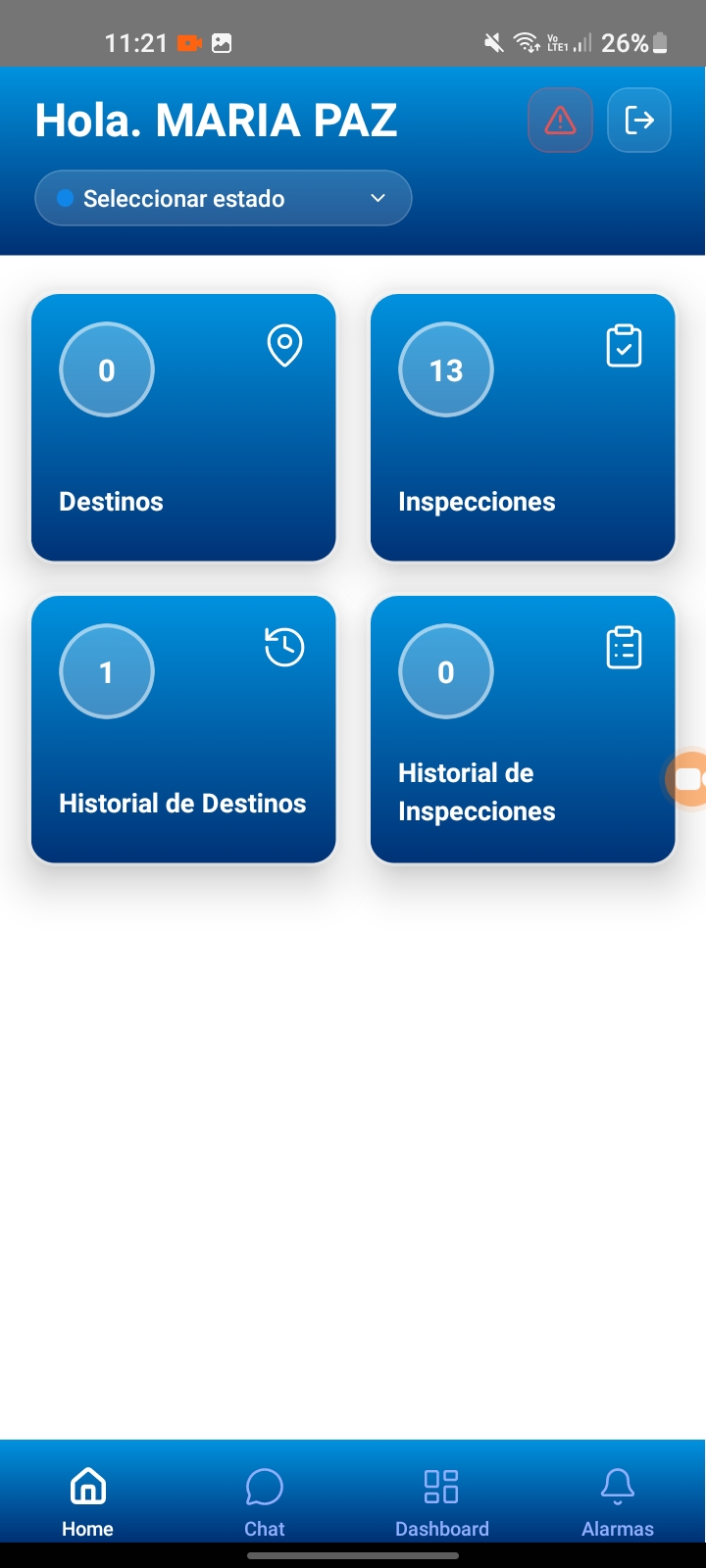
En la pantalla principal encontrarás las opciones para consultar y gestionar los destinos y las inspecciones que tienes asignados.
2.1. Destinos
En esta sección podrás consultar los destinos que tienes asociados. Si necesitas registrar uno nuevo, también podrás crearlo de acuerdo con tus necesidades.
Los destinos permiten completar formularios únicamente en lugares específicos, según la configuración establecida.
2.2. Historial de destinos
Aquí podrás consultar los destinos que ya has diligenciado, lo que te permitirá revisar los registros realizados anteriormente.
2.3. Inspecciones
En esta opción encontrarás los formularios de inspección que están asignados a tu usuario. Desde allí podrás ingresar a cada uno y diligenciar la información solicitada.
2.4. Historial de inspecciones
En esta sección podrás consultar las inspecciones que ya has diligenciado. Además, podrás buscar registros y ordenar la información desde los más antiguos hasta los más recientes, o viceversa.
3. Chats
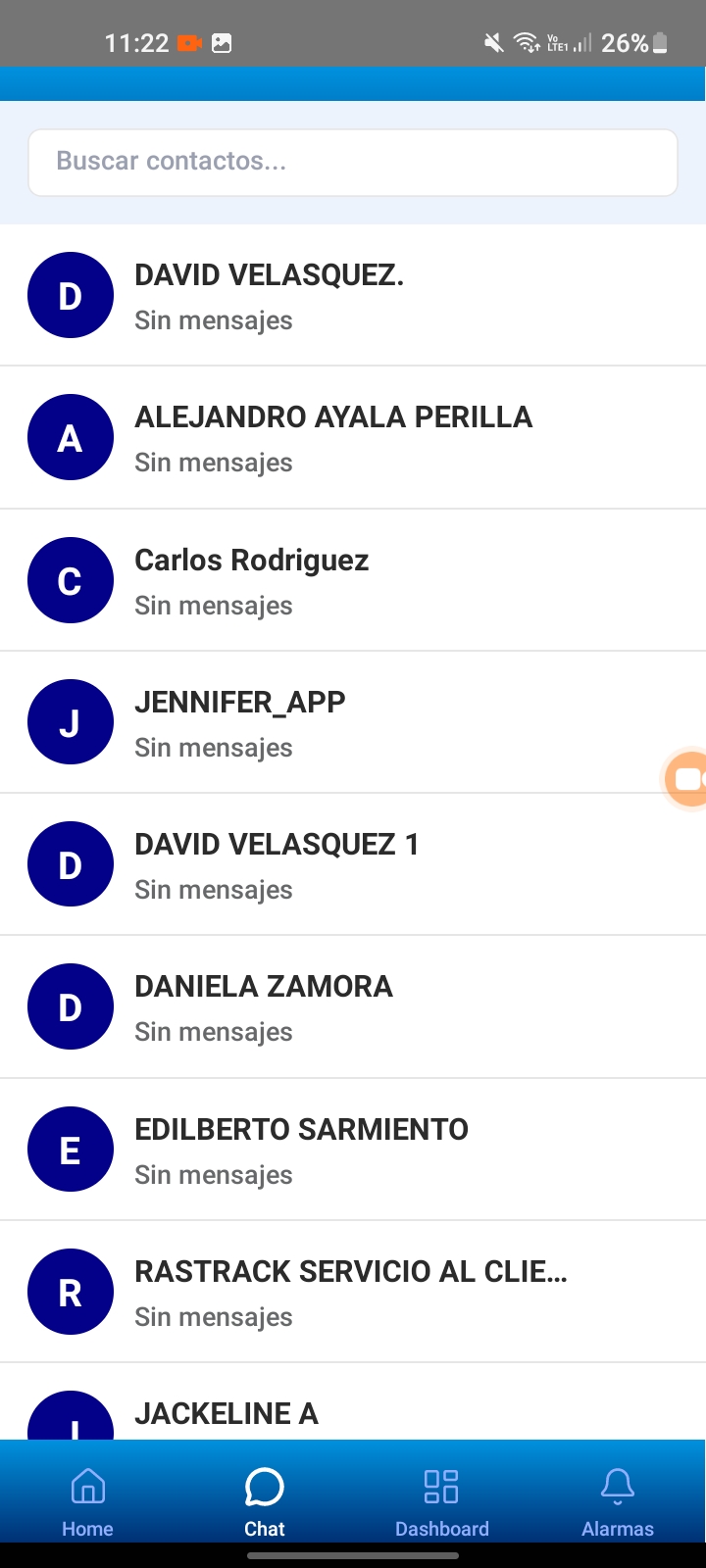
En la pantalla secundaria encontrarás la lista de contactos asociados a la empresa.
Desde esta sección podrás consultar los contactos disponibles y utilizar el chat para comunicarte con la empresa mediante un canal de comunicación profesional.
4. Dashboard
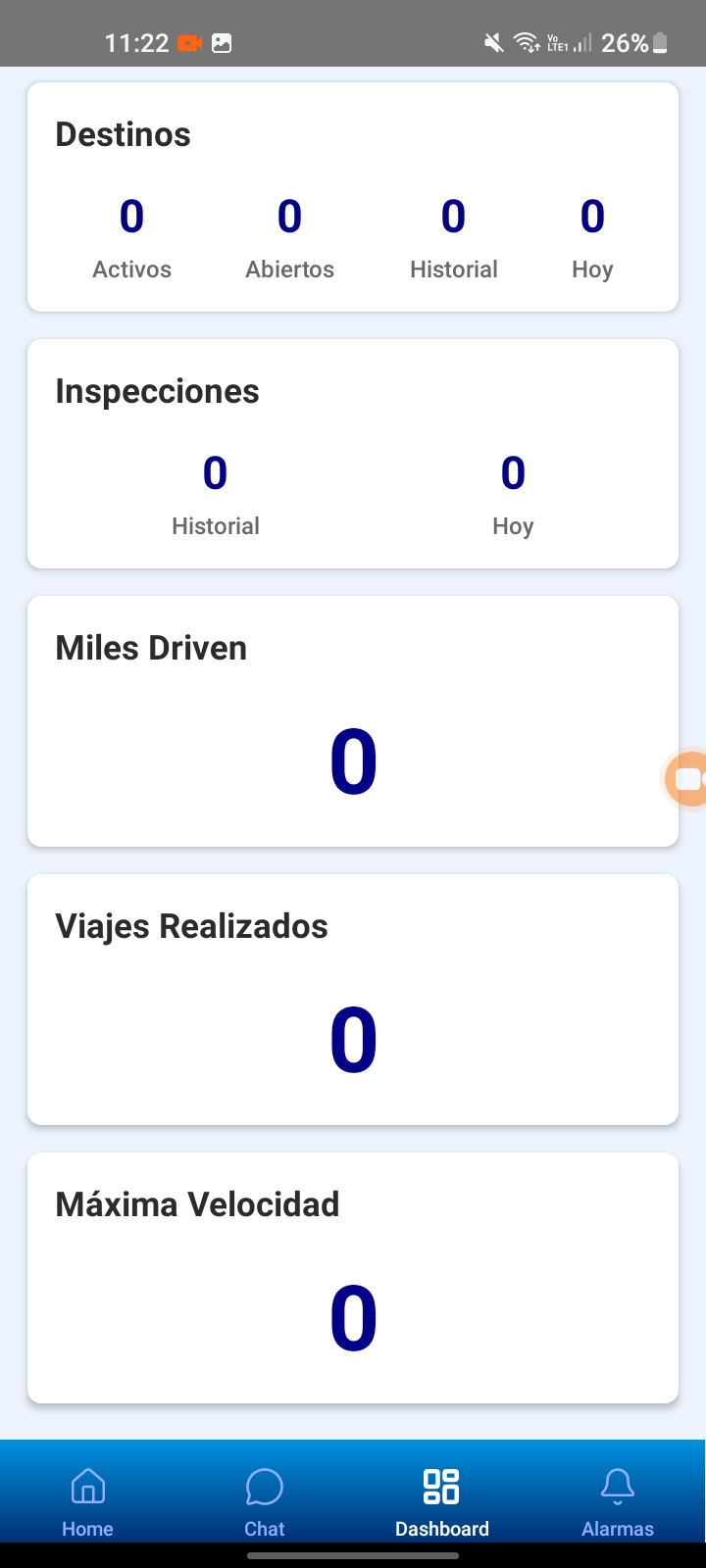
El dashboard permite consultar un resumen de la información relacionada con los destinos, las inspecciones y los recorridos registrados durante el día.
4.1. Información de destinos
Podrás consultar los destinos que se encuentran abiertos, los que están activos, los que ya has diligenciado y aquellos que están programados para el día actual.
4.2. Información de inspecciones
Encontrarás un resumen de la cantidad de inspecciones registradas y cuántas has realizado durante el día.
4.3. Información de recorridos
También podrás consultar los siguientes datos correspondientes al día:
-
Kilómetros recorridos.
-
Viajes realizados.
-
Velocidad máxima alcanzada durante los trayectos.
5. Botón de pánico
La aplicación cuenta con un botón de pánico que permite alertar al equipo responsable cuando te encuentres en una situación de peligro.
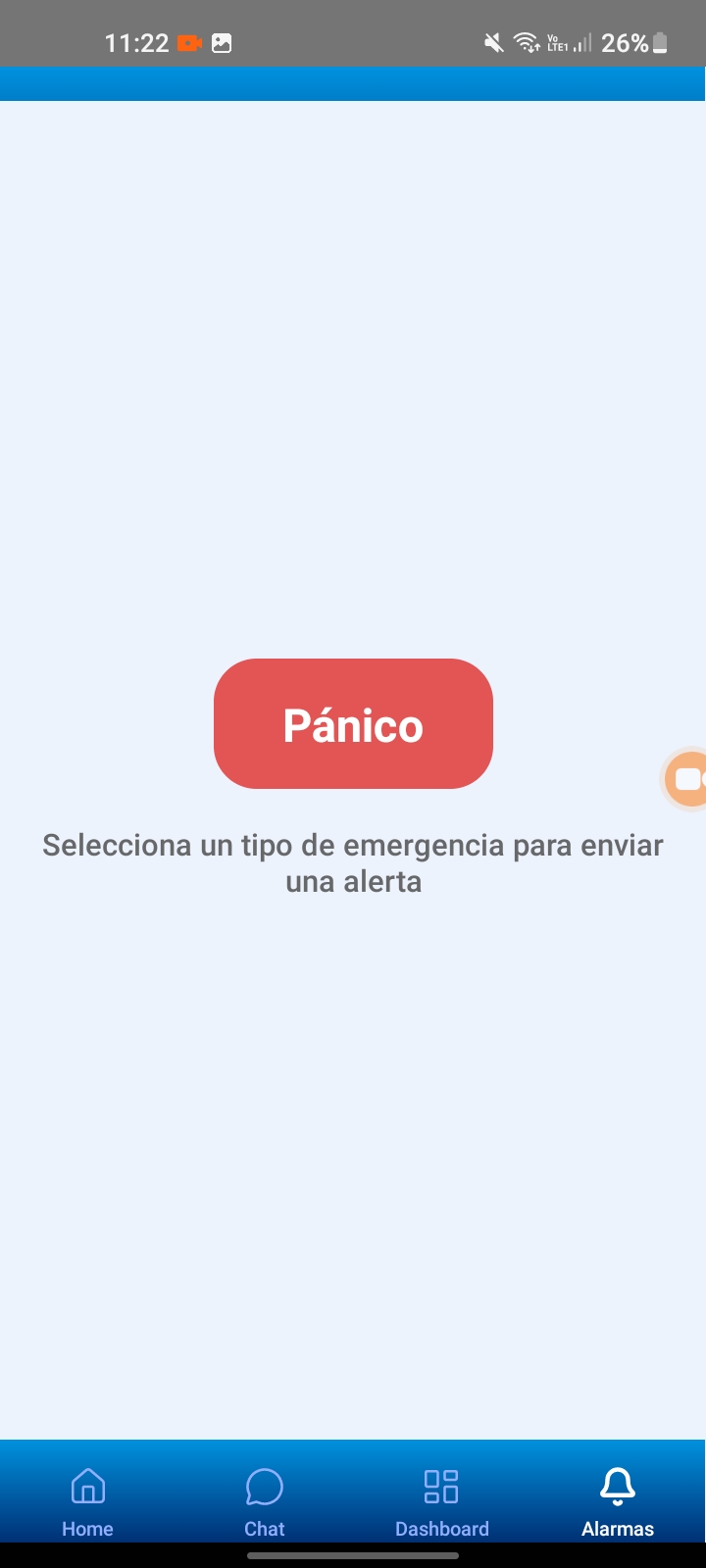
Para activarlo, sigue estos pasos:
-
Ingresa a la aplicación Rastra 360.
-
Ubica el botón de pánico en la pantalla correspondiente.
-
Presiona el botón para generar la alerta.
-
La alerta se reflejará en el usuario administrador, lo que permitirá al equipo identificar la situación reportada.
Importante: utiliza esta función cuando te encuentres en una situación que requiera alertar al equipo responsable.
-
-
Bienvenido a Rastrack 360.
En este módulo conocerás la sección Inicio, donde encontrarás una vista general de la plataforma y podrás acceder rápidamente a sus principales funciones.
La pantalla de inicio te permite consultar de manera rápida el estado de los vehículos asociados a tu usuario, identificar alertas y acceder a diferentes módulos de la plataforma.
¿Qué encontrarás en la pantalla de Inicio?
Al ingresar a Rastrack 360, encontrarás diferentes elementos que te permiten consultar el estado general de tu flota.
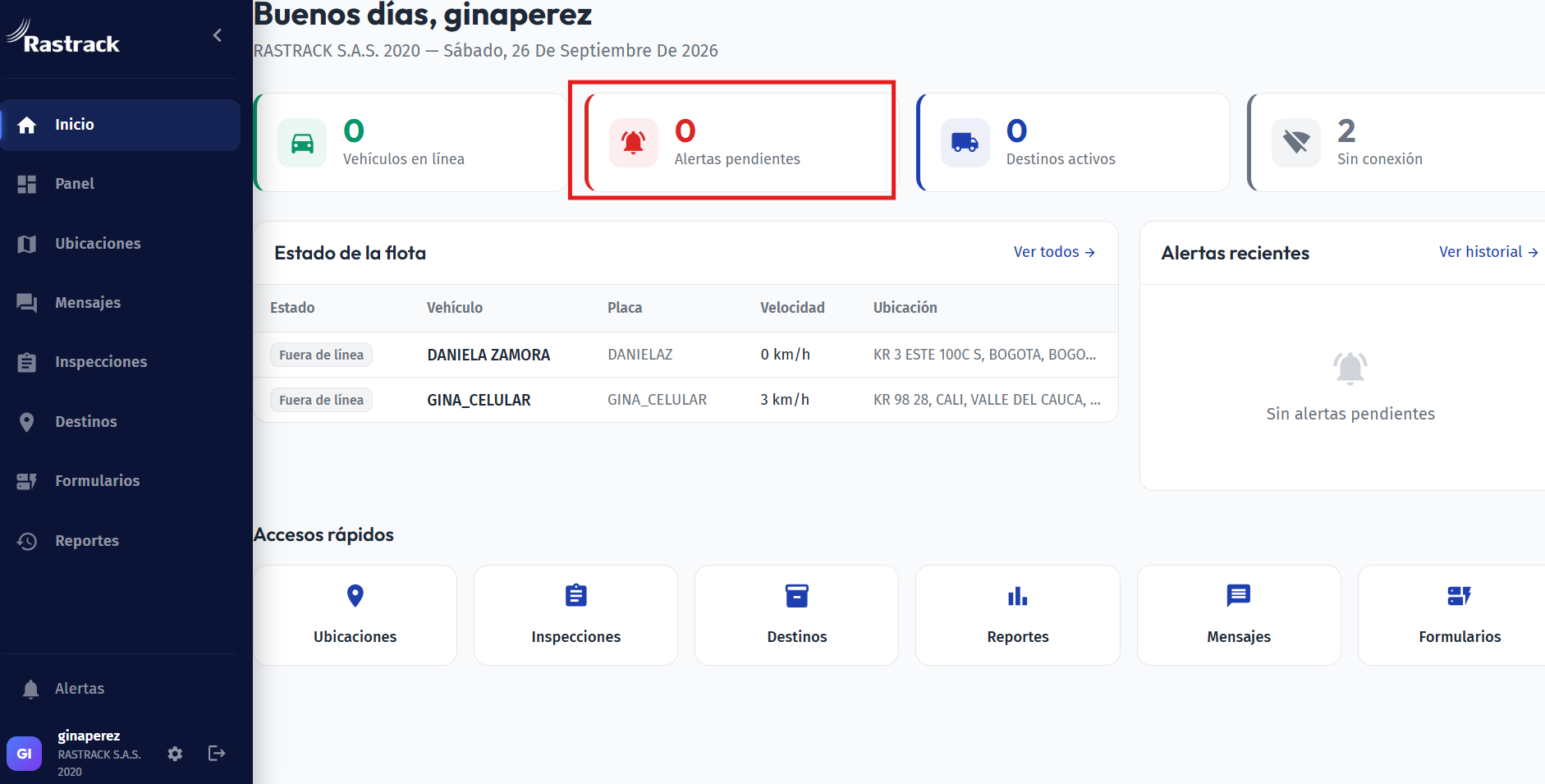
Alertas
En esta sección podrás visualizar las alertas recientes generadas por los vehículos.
El sistema también muestra el número de alertas disponibles para facilitar su identificación y consulta.
Estado de los vehículos
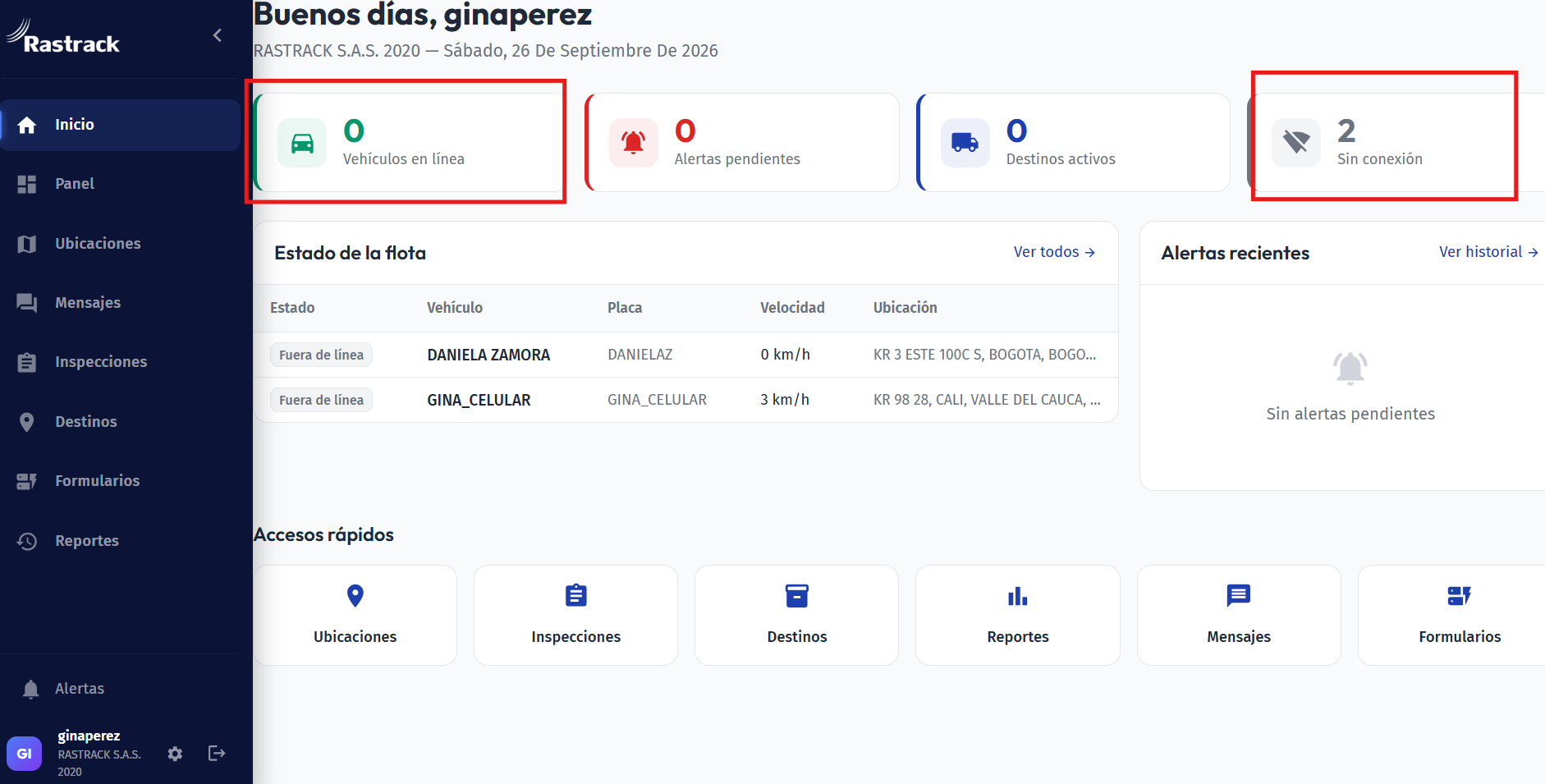
La plataforma permite consultar el estado de los vehículos asociados a tu usuario.
Podrás identificar si un vehículo se encuentra:
-
En línea: el dispositivo se encuentra conectado y transmitiendo información.
-
Fuera de línea: el dispositivo no se encuentra conectado o no está transmitiendo información en ese momento.
Estado de la flota
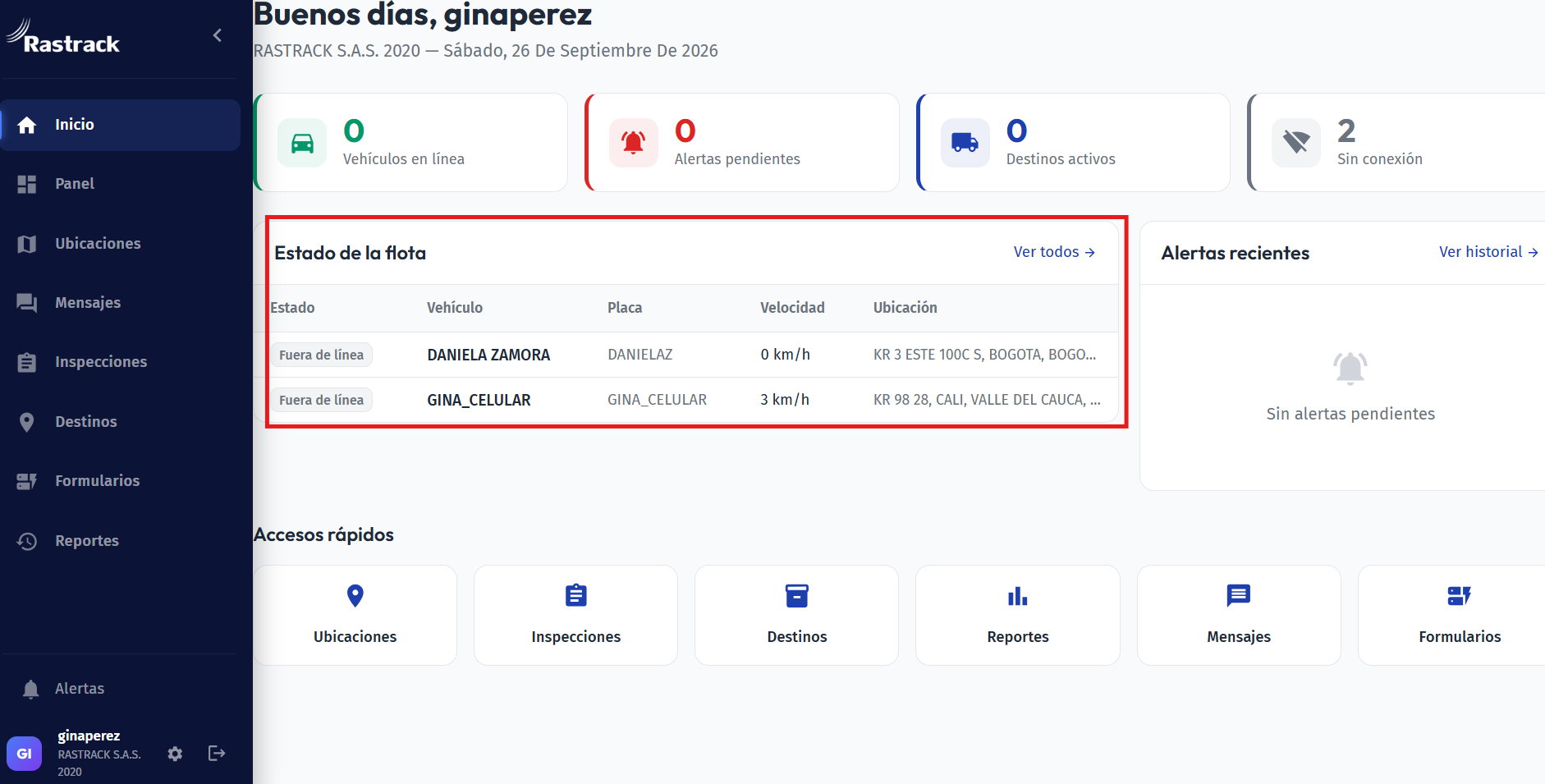
En esta sección podrás consultar los activos asociados a tu usuario y conocer el estado en el que se encuentra cada uno.
Para cada vehículo podrás encontrar información como:
-
Nombre o placa del vehículo.
-
Velocidad, cuando el vehículo se encuentra en movimiento.
-
Ubicación registrada por el dispositivo.
-
Alertas recientes, cuando existan eventos asociados al vehículo.
Accesos rápidos
Desde la pantalla de Inicio también encontrarás accesos rápidos a diferentes funcionalidades de Rastrack 360.
Entre ellos se encuentran:
-
Ubicaciones
-
Inspecciones
-
Destinos
-
Reportes
-
Mensajes
Estos accesos permiten ingresar directamente a las principales funciones sin necesidad de navegar por todo el menú.
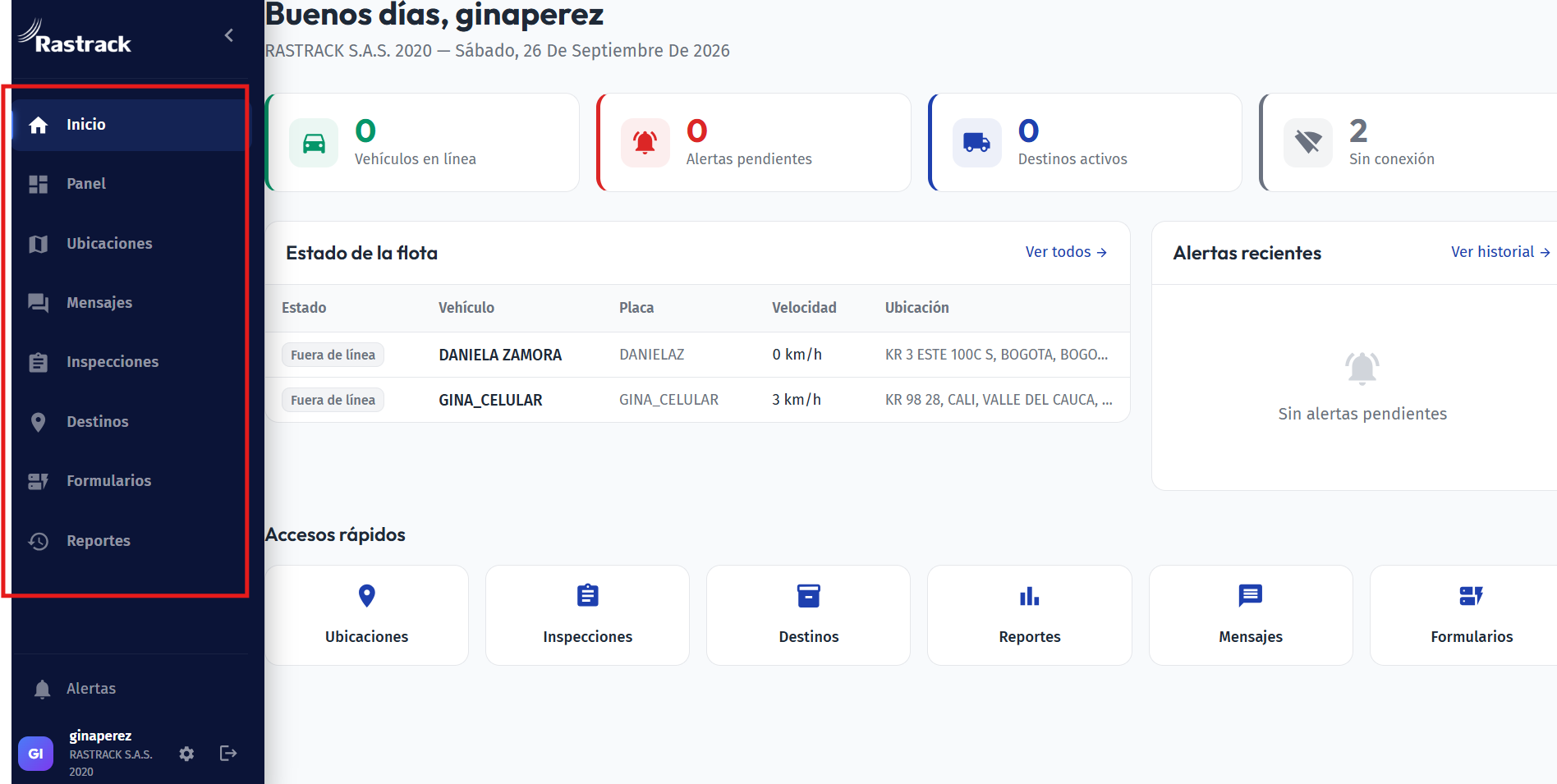
4. Acceso desde el menú lateral
Las mismas funcionalidades también pueden consultarse desde el panel lateral izquierdo de la plataforma.
Por ejemplo, para ingresar a Ubicaciones, puedes hacerlo de cualquiera de las siguientes maneras:
-
Desde el acceso rápido disponible en la pantalla de Inicio.
-
Desde la opción Ubicaciones del menú lateral izquierdo.
Ambas opciones permiten acceder al mismo módulo.
En el siguiente tema aprenderás a utilizar el módulo de Ubicaciones.
-
-
En el módulo Ubicaciones podrás consultar la ubicación y el estado de los vehículos asociados a tu usuario.
Esta sección permite conocer la última información reportada por un vehículo y consultar los recorridos realizados durante un período de tiempo determinado.
¿Cómo ingresar a Ubicaciones?
Para acceder al módulo:
-
Ingresa a la pantalla de Inicio de Rastrack 360.
-
Dirígete al menú lateral izquierdo.
-
Selecciona la opción Ubicaciones.
Al ingresar, encontrarás una lista con los vehículos registrados y asociados a tu usuario.
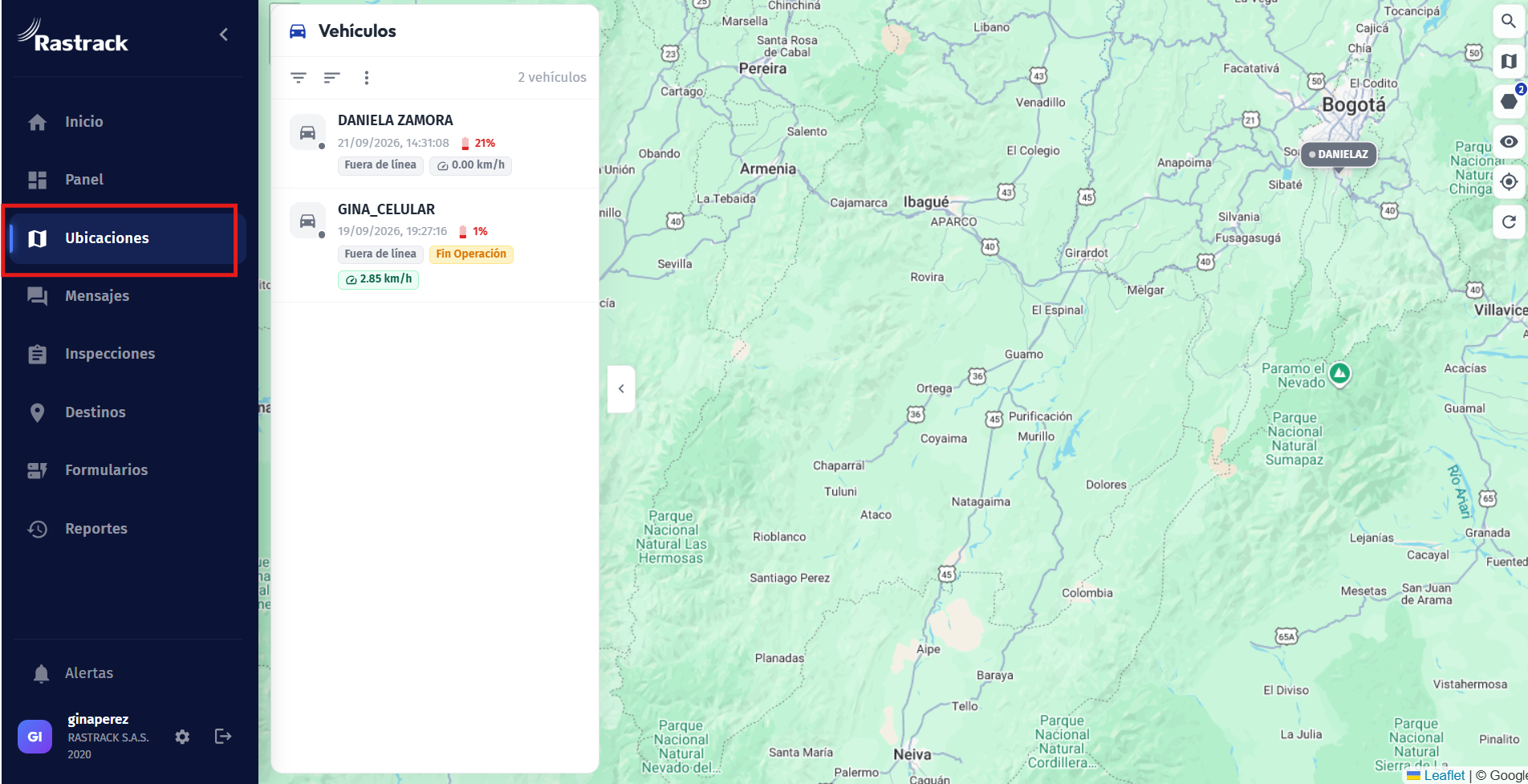
Consultar la ubicación de un vehículo
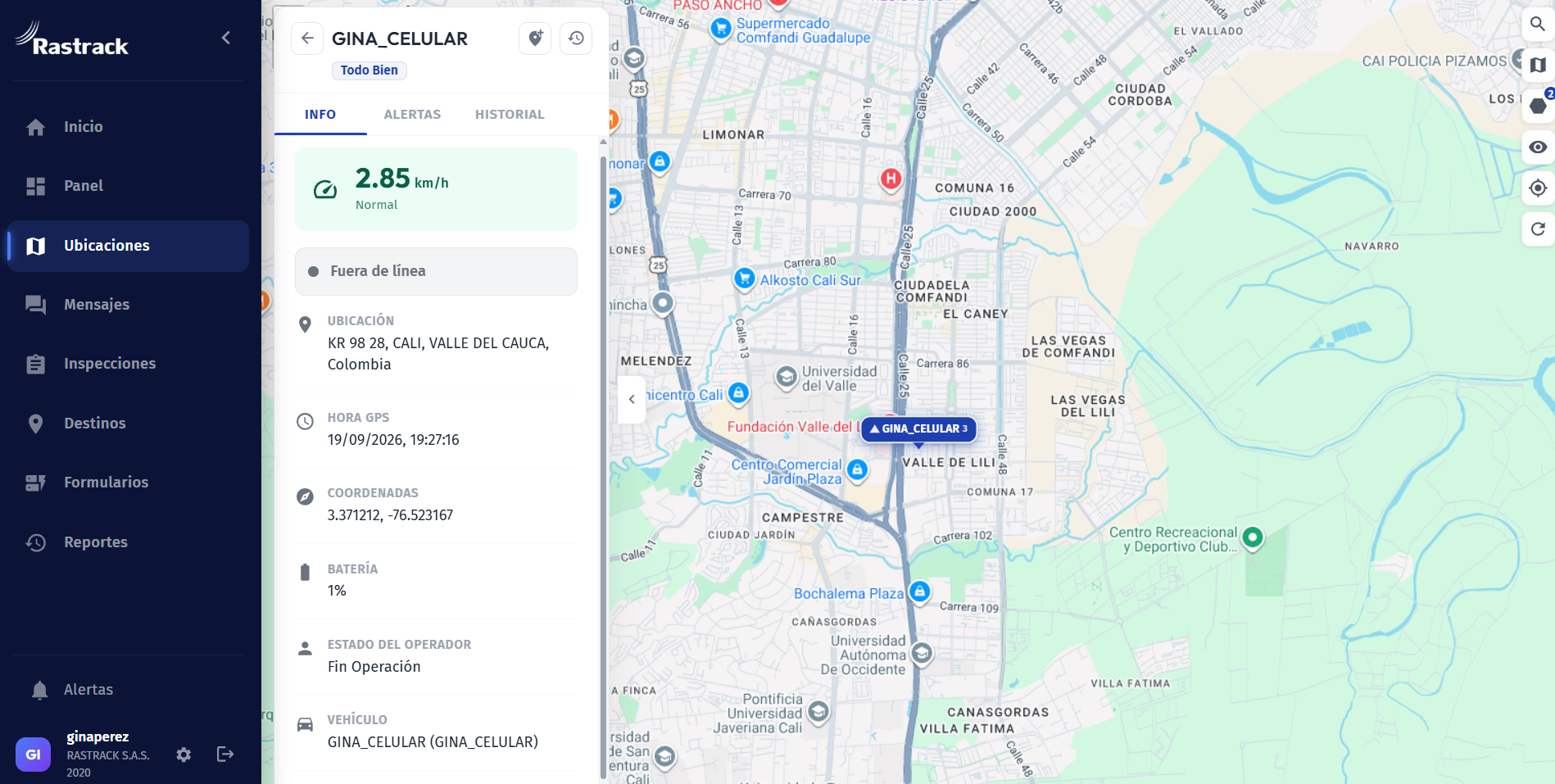
Para consultar un vehículo:
-
Selecciona el vehículo que deseas consultar de la lista.
-
El sistema mostrará en el mapa la última ubicación registrada por el vehículo.
-
En la información del vehículo podrás consultar diferentes datos, como:
-
Velocidad: velocidad registrada por el vehículo.
-
Ubicación: lugar donde se encuentra o donde se registró la última posición.
-
Hora: momento en el que se realizó el registro.
-
Coordenadas: posición geográfica registrada.
-
Batería: nivel de batería reportado por el dispositivo, cuando esta información se encuentra disponible.
-
Estado: estado actual del vehículo o dispositivo.
-
Vehículo: identificación del activo seleccionado.
De esta manera, podrás conocer rápidamente dónde se encuentra un vehículo y consultar la información asociada a su última posición registrada.
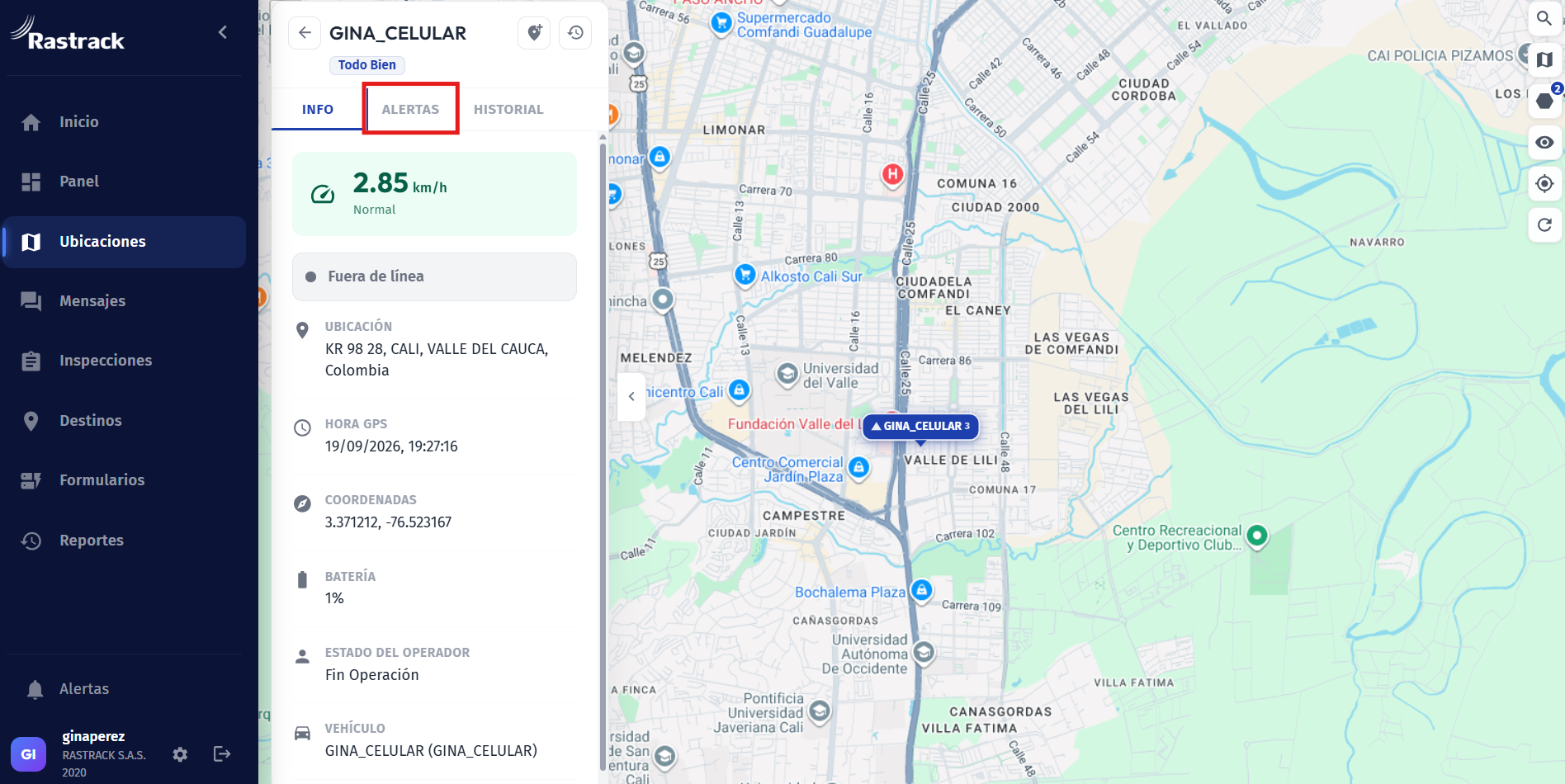
Consulta de alertas
Dentro de la información del vehículo también podrás consultar las alertas generadas. Esta opción permite identificar si el vehículo ha presentado algún evento, por ejemplo, una alerta de pánico. La información disponible dependerá de los eventos y dispositivos asociados al vehículo.
Consulta del historial de recorridos
La opción Historial permite consultar los recorridos realizados por un vehículo durante un período específico. Para realizar una consulta:
-
Selecciona el vehículo que deseas consultar.
-
Ingresa la fecha de inicio.
-
Selecciona el rango de horario que deseas revisar.
-
Ingresa la fecha final del período.
-
Consulta el recorrido generado en el mapa.
El sistema mostrará el recorrido realizado por el vehículo dentro de las fechas y horarios seleccionados.
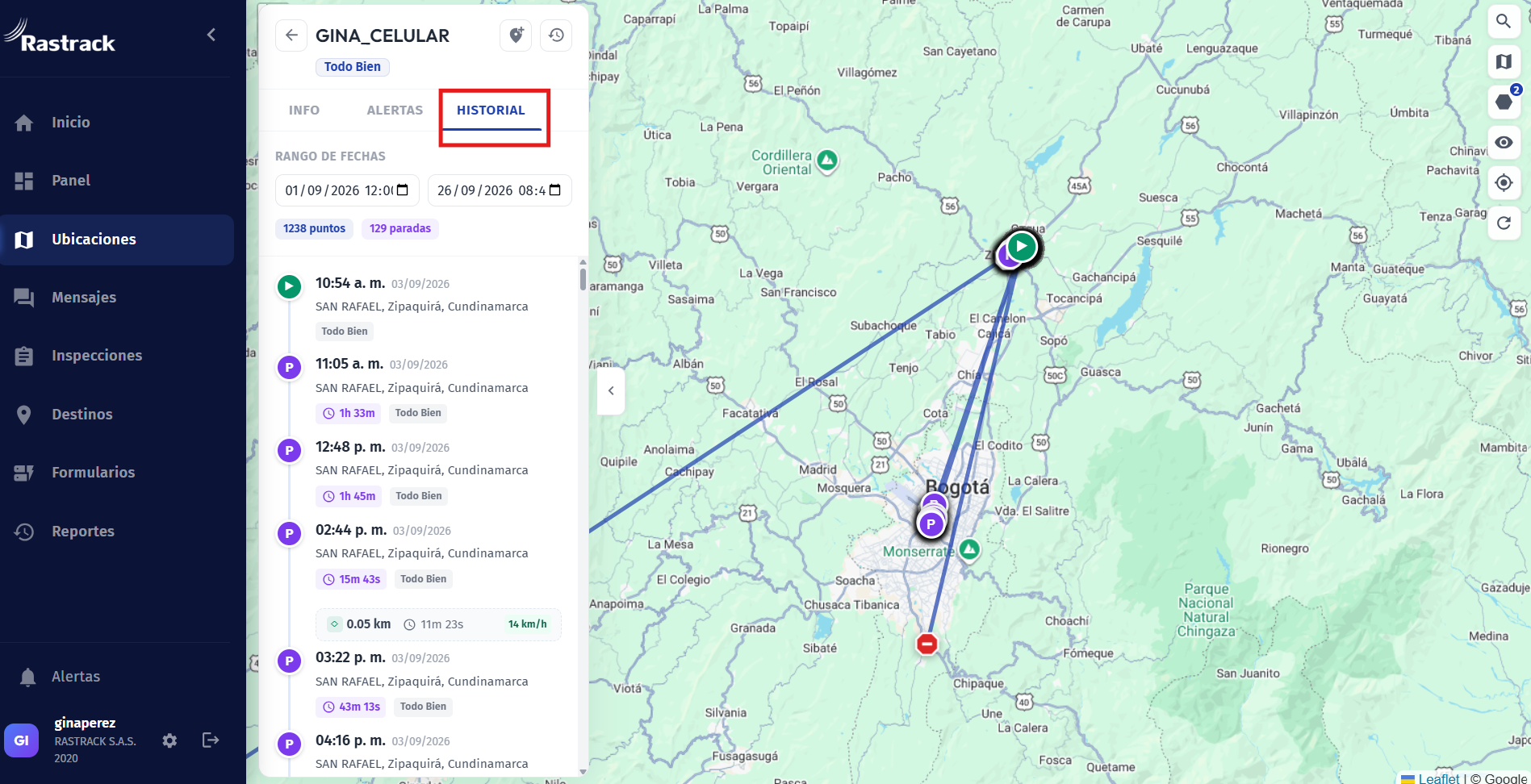
Una vez generado el historial, podrás visualizar en el mapa el recorrido realizado por el vehículo.
La información permite identificar:
-
Punto de inicio del recorrido.
-
Trayecto realizado.
-
Paradas durante el recorrido.
-
Punto final.
-
Velocidad registrada durante el recorrido.
-
Momentos en los que el vehículo estuvo detenido o estacionado.
También podrás desplazarte sobre el recorrido utilizando el cursor del mouse, lo que permite seguir visualmente el movimiento del vehículo y consultar los diferentes puntos registrados durante el trayecto.
En el siguiente tema aprenderás a consultar y utilizar las diferentes opciones disponibles para gestionar la información de los vehículos.
-
-
En el módulo Mensajes podrás enviar y recibir comunicaciones relacionadas con la gestión de tus vehículos y activos desde la plataforma Rastrack 360.
Esta funcionalidad permite enviar un mensaje a un vehículo específico o enviar el mismo mensaje a varios vehículos de manera simultánea.
¿Cómo ingresar a Mensajes?
Para acceder a esta funcionalidad:
-
Ingresa a la plataforma Rastrack 360.
-
Dirígete al menú lateral izquierdo.
-
Selecciona la opción Mensajes.
Al ingresar, encontrarás los activos o vehículos que se encuentran vinculados a tu usuario.
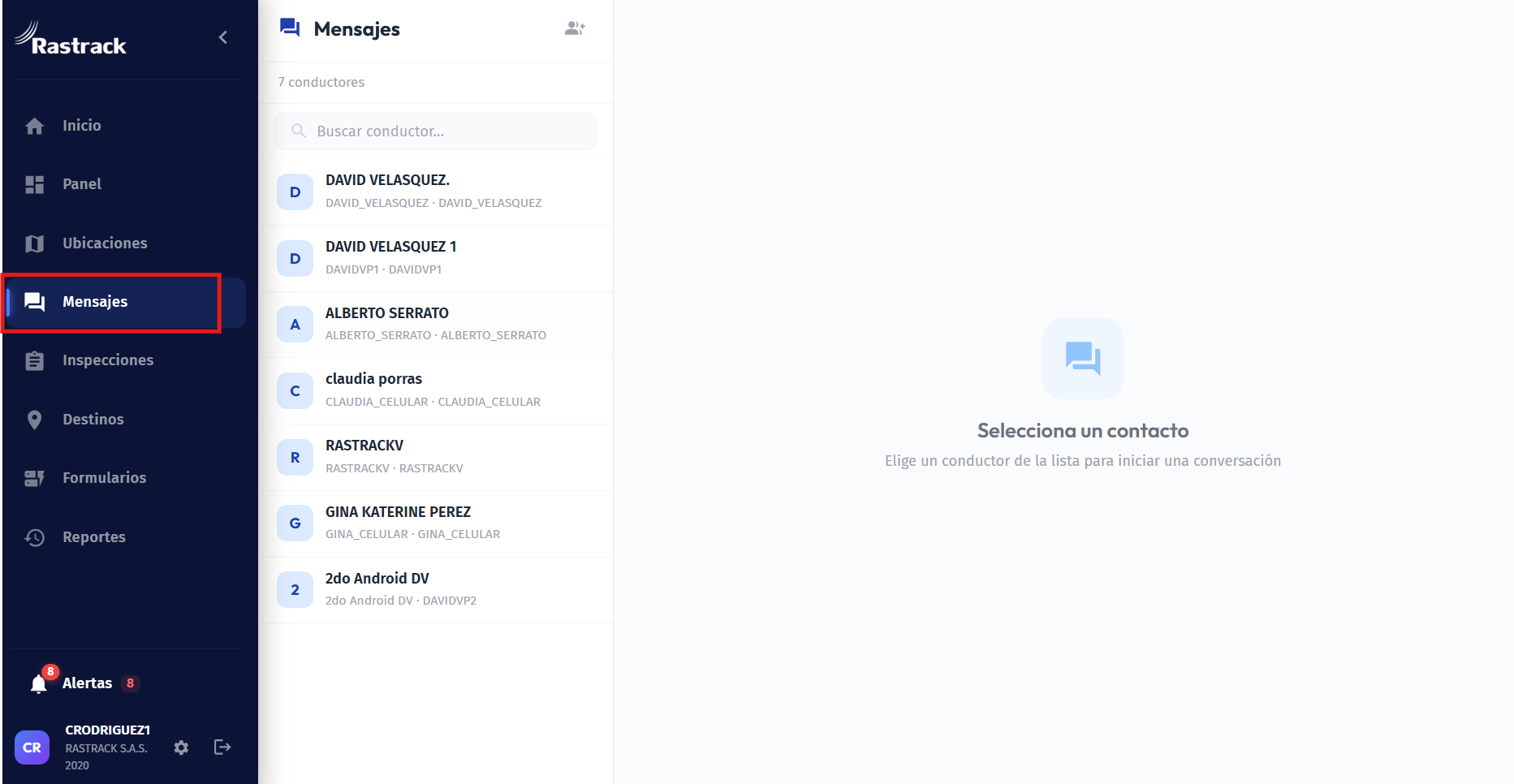
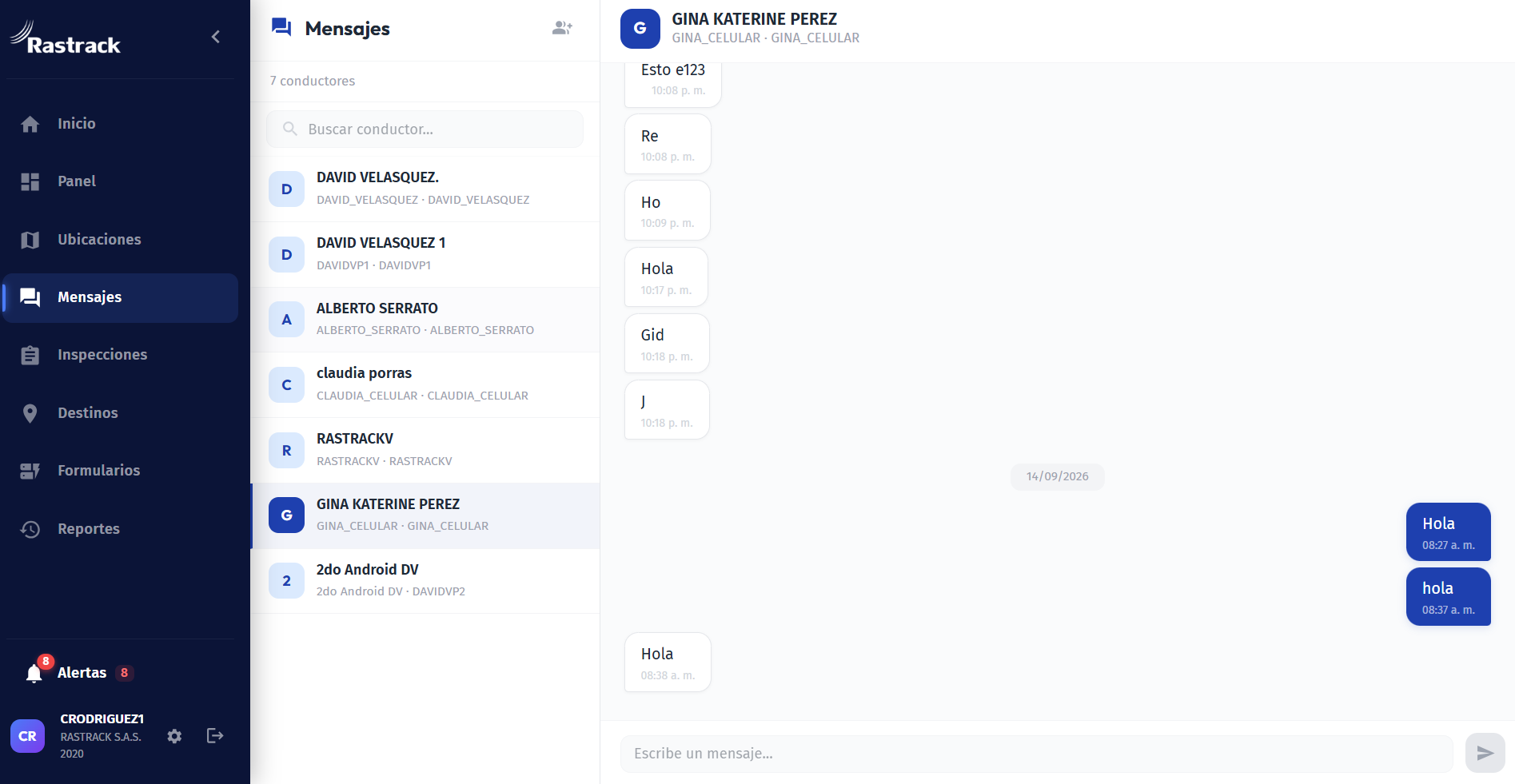
Enviar un mensaje a un vehículo
Para enviar un mensaje a un vehículo específico:
-
Consulta la lista de vehículos disponibles.
-
Selecciona el vehículo al que deseas enviar el mensaje.
-
Redacta el mensaje.
-
Envía la comunicación.
El mensaje será enviado al vehículo seleccionado.
Cuando el vehículo o usuario tenga habilitada la posibilidad de responder, podrás recibir su respuesta directamente a través de la plataforma.
Enviar un mensaje a varios vehículos
La plataforma también permite enviar un mismo mensaje a múltiples vehículos o activos.
Para realizar un envío múltiple:
-
Ingresa a la opción Mensajes.
-
Selecciona el ícono de persona +.
-
Selecciona los vehículos o activos a los que deseas enviar el mensaje.
-
Redacta el mensaje.
-
Envía la comunicación.
El mismo mensaje será enviado a todos los vehículos seleccionados, funcionando como una lista de distribución.
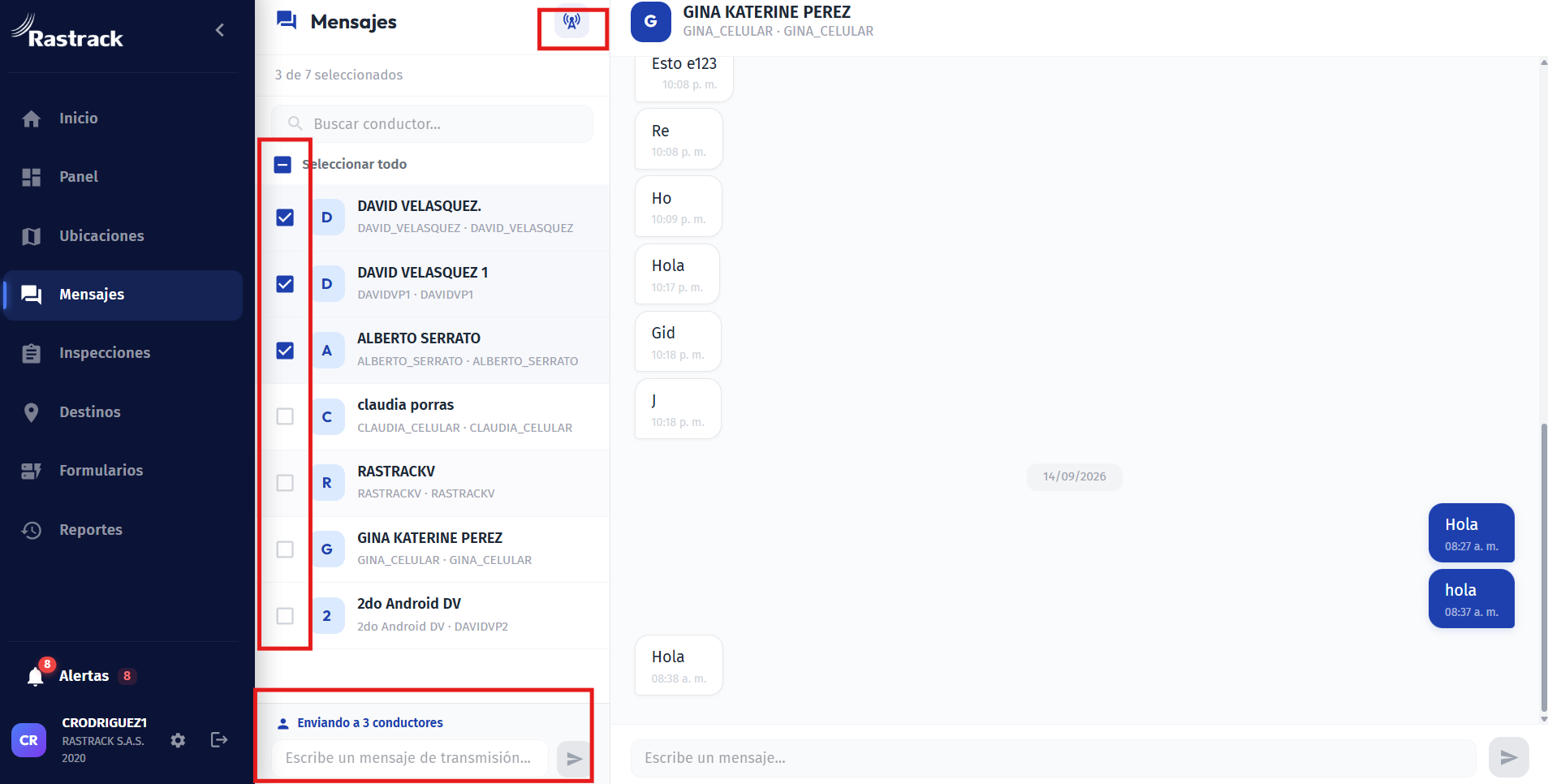
La opción de mensajes puede ser útil para enviar comunicaciones relacionadas con la operación y gestión de los vehículos, especialmente cuando se necesita transmitir la misma información a uno o varios activos.
Por ejemplo:
-
Comunicaciones operativas.
-
Instrucciones relacionadas con la operación.
-
Avisos a los conductores o vehículos.
-
Información que deba ser enviada simultáneamente a varios activos.
En el siguiente tema aprenderás a utilizar las herramientas disponibles para consultar y generar Inspecciones de la información registrada en la plataforma.
-
-
El módulo Inspecciones permite consultar y gestionar los formularios que han sido asignados y diligenciados para los vehículos.
Estos formularios pueden utilizarse para diferentes procesos de operación, como:
- Preoperacionales.
- Entrega de vehículos.
- Visitas.
- Revisiones.
- Registros de novedades.
- Otros formularios definidos de acuerdo con las necesidades de la operación.
A través de este módulo podrás consultar los formularios registrados, revisar su información, agregar comentarios, marcar documentos como revisados y descargar la información.
¿Cómo ingresar a Inspecciones?
Para acceder al módulo:
- Ingresa a Rastrack 360.
- Dirígete al menú lateral izquierdo.
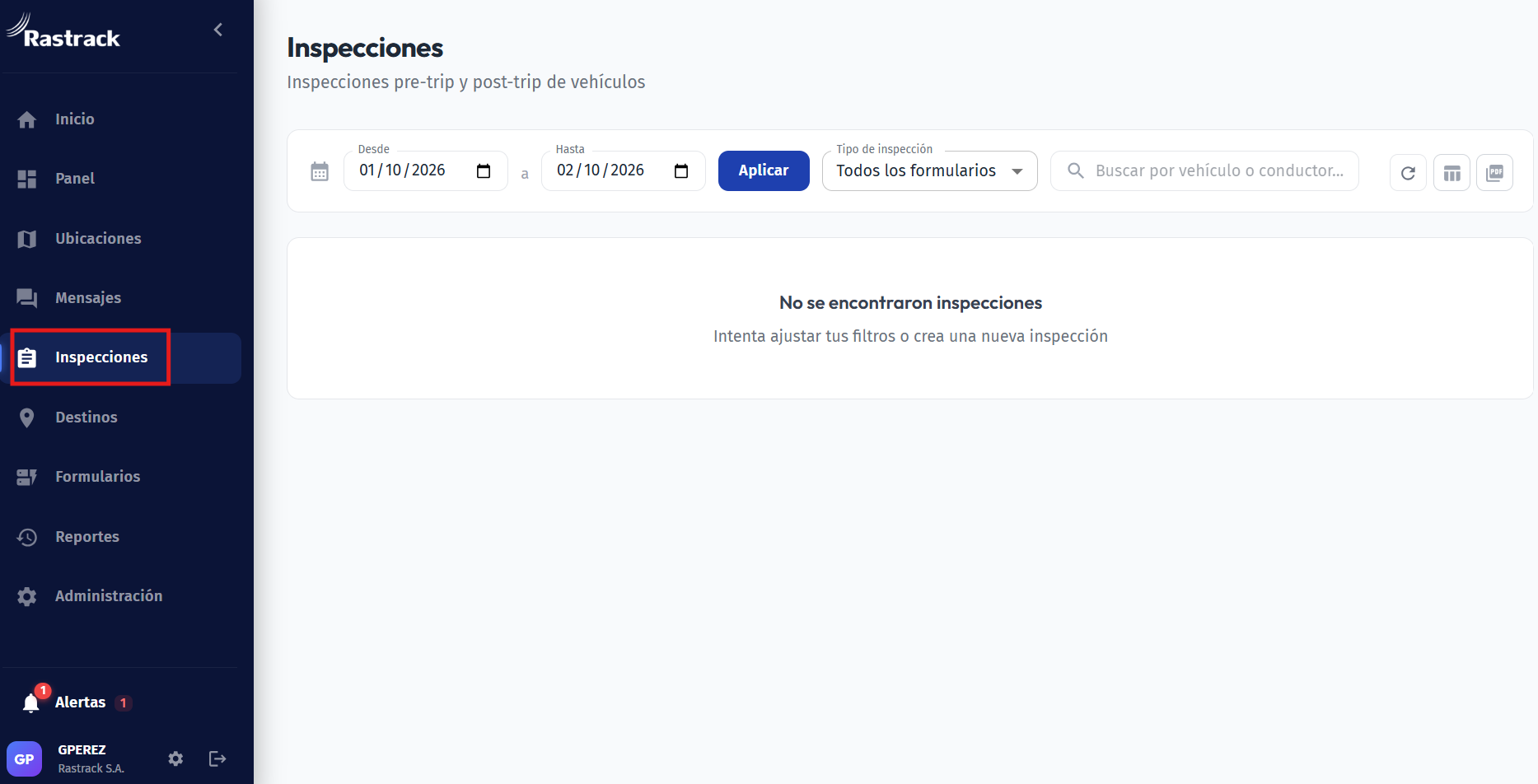
- Selecciona la opción Inspecciones.
Al ingresar encontrarás una vista general de los formularios registrados.
Consultar inspecciones por fecha
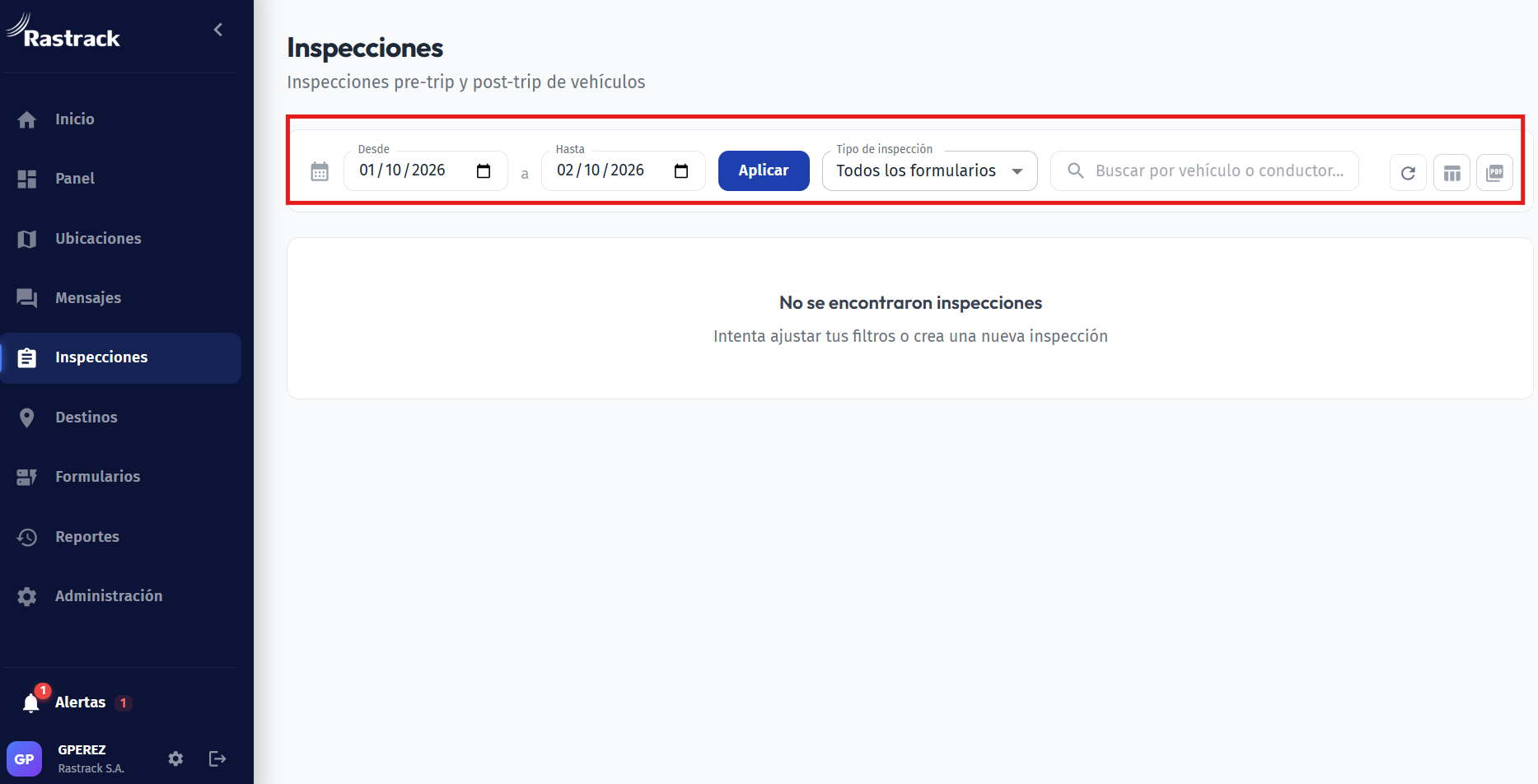
La plataforma permite consultar los formularios registrados durante un período determinado.
Para realizar una consulta:
- Selecciona la fecha inicial.
- Selecciona la fecha final.
- Selecciona el formulario que deseas consultar, cuando corresponda.
- Haz clic en Aplicar.
El sistema mostrará los formularios registrados dentro del rango de fechas seleccionado.
Información disponible
En la vista general podrás consultar información como:
- Fecha de registro.
- Persona que diligenció el formulario.
- Vehículo asociado.
- Ubicación.
- Tipo de formulario.
- Información registrada en los diferentes campos del formulario.
Consultar el detalle de una inspección
Para revisar toda la información de un formulario:
- Ubica la inspección que deseas consultar.
- Selecciona la opción Detalle.
- Se abrirá una ventana con la información completa del formulario.
En el detalle podrás consultar los resultados registrados durante la inspección.
Por ejemplo, en un formulario preoperacional, los diferentes elementos del vehículo pueden aparecer con estados como:
- OK: el elemento fue revisado y se indicó que se encontraba en condiciones adecuadas.
- Defecto: durante la inspección se identificó alguna novedad o condición que requiere atención.
También podrás consultar información adicional registrada durante el diligenciamiento.
Evidencias y comentarios
Las inspecciones pueden incluir imágenes o fotografías tomadas durante el diligenciamiento del formulario.
Estas evidencias permiten complementar la información registrada y facilitar la validación de las condiciones encontradas.
Adicionalmente, el administrador de la plataforma puede agregar comentarios relacionados con el formulario.
Por ejemplo, si durante una inspección se identifica un daño y el vehículo debe ingresar a mantenimiento, se puede registrar un comentario indicando la novedad y la acción que se realizará.
El comentario quedará asociado al formulario para facilitar su seguimiento.
Marcar una inspección como revisada
La plataforma cuenta con una opción de Revisión.
Cuando una inspección se marca como Revisada, significa que una persona encargada ya ingresó al formulario, verificó la información registrada y realizó la revisión correspondiente.
Es importante tener en cuenta que marcar una inspección como revisada no significa que todos sus elementos estén en estado OK.
Una inspección puede tener elementos con defecto y, aun así, ser marcada como revisada después de que la persona responsable haya validado la información.
Revisar varias inspecciones
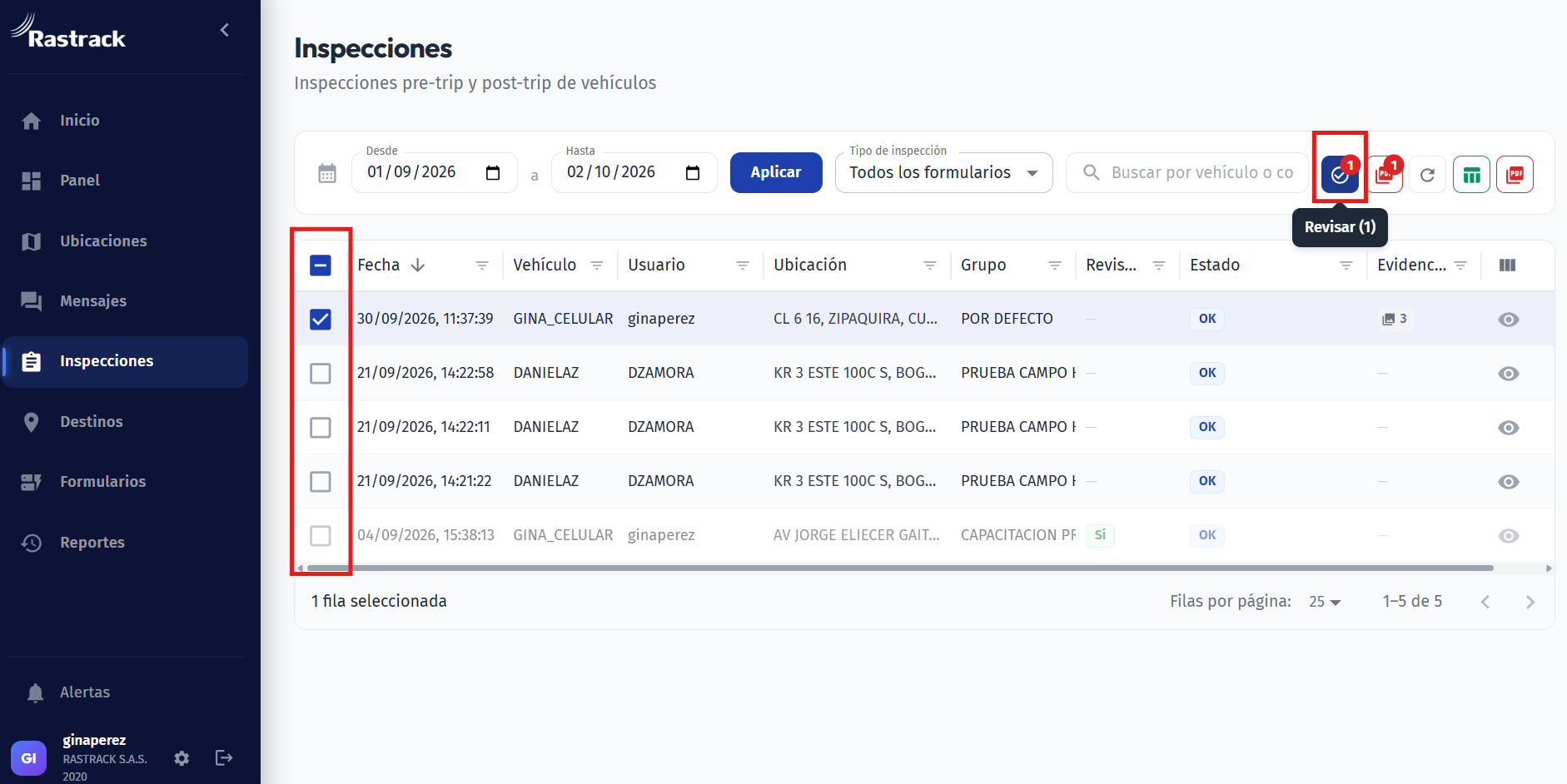
Cuando existen varios formularios pendientes de revisión, la plataforma permite realizar esta acción de manera masiva.
Para ello:
- Selecciona las inspecciones que deseas revisar.
- Selecciona la opción Revisar.
- Las inspecciones seleccionadas quedarán marcadas como revisadas.
Esta función facilita la gestión cuando existe un número elevado de formularios registrados.
Descargar una inspección en PDF o en Excel
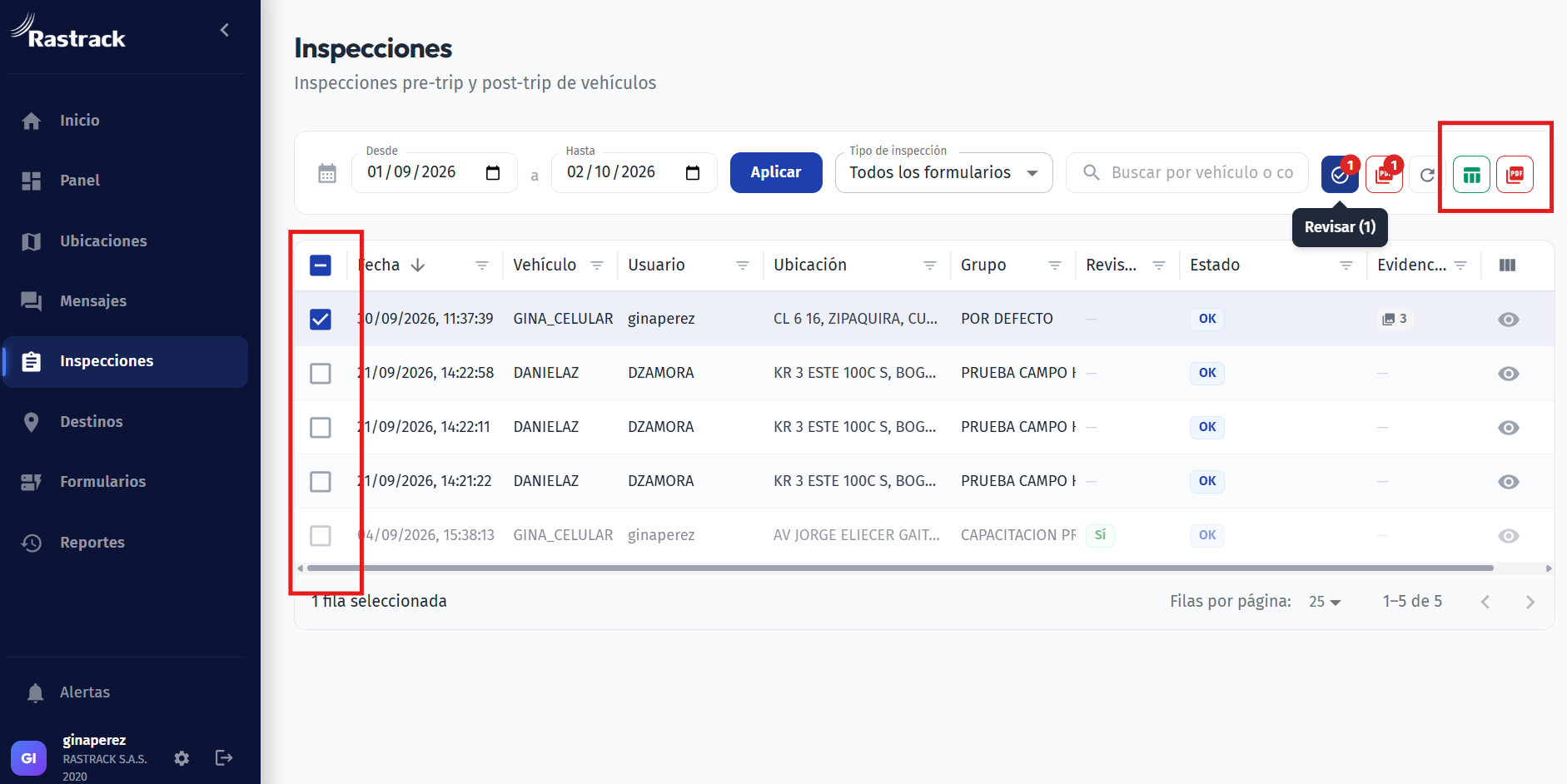
Puedes descargar un formulario individual en formato PDF.
Para hacerlo:
- Selecciona la inspección.
- Utiliza la opción de Descargar PDF.
También puedes acceder al detalle del formulario y descargar el documento desde allí.
El PDF contiene la información registrada en el formulario y permite conservar o compartir el registro de la inspección.
La plataforma también permite descargar la información de las inspecciones en Excel.
Si realizaste una consulta por un rango de fechas, el archivo podrá contener los formularios registrados dentro de ese período.
Por ejemplo, si existen varios formularios registrados durante las fechas seleccionadas, podrás obtener la información correspondiente a todos ellos.
También es posible seleccionar varios formularios y realizar una exportación de manera simultánea.
Para hacerlo:
- Selecciona los formularios que deseas exportar.
- Utiliza la opción de Exportar a Excel.
- El sistema generará la información correspondiente a los formularios seleccionados.
Esta opción resulta especialmente útil cuando necesitas analizar o consolidar información de varias inspecciones.
-
El módulo Formularios permite crear, configurar, consultar y administrar los formularios que estarán disponibles en la plataforma Rastrack 360 y en la aplicación móvil. Estos formularios permiten recopilar información durante diferentes actividades de la operación, como inspecciones, registros de jornada, entrega de vehículos, visitas y ejecución de tareas.
¿Cómo ingresar a Formularios?
Para acceder a esta funcionalidad:
- Ingresa a la plataforma Rastrack 360.
- Dirígete al menú lateral izquierdo.
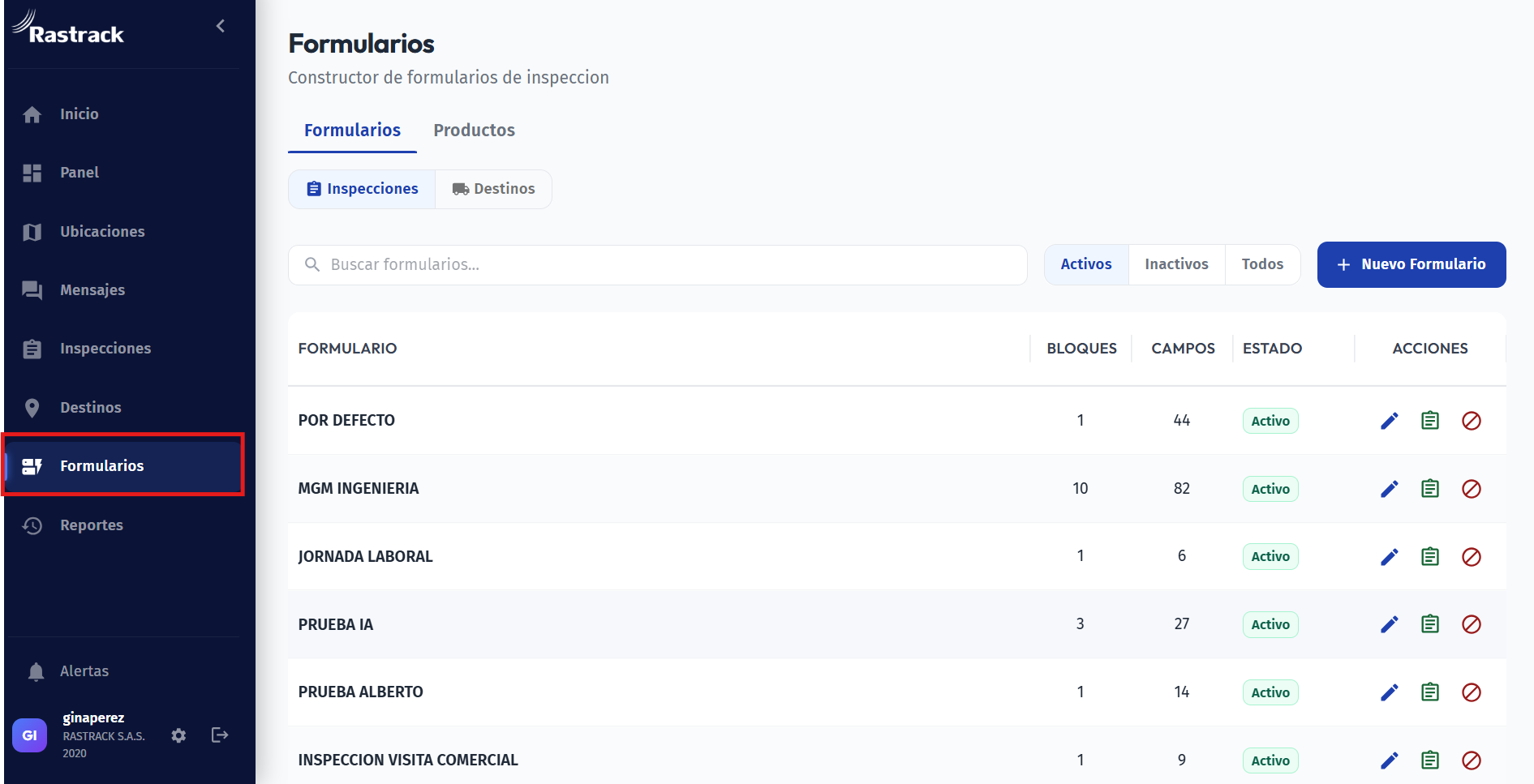
- Selecciona la opción Formularios.
Al ingresar, encontrarás los formularios que han sido creados previamente. Estos pueden estar relacionados con diferentes procesos, como inspecciones y destinos.
Crear un nuevo formulario
Para crear un formulario:
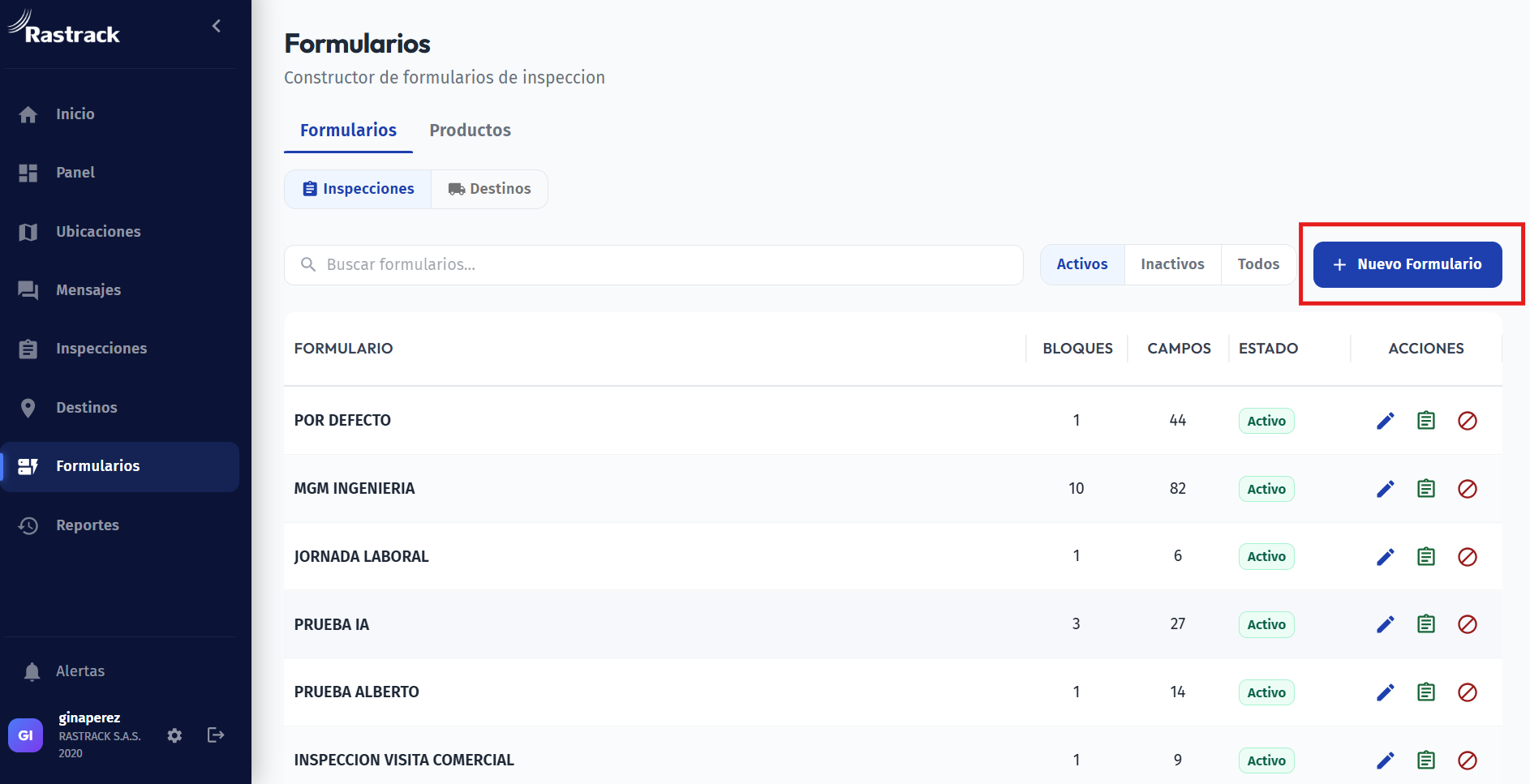
- Selecciona la opción Nuevo formulario.
- Ingresa el nombre que deseas asignarle.
- Haz clic en Crear.
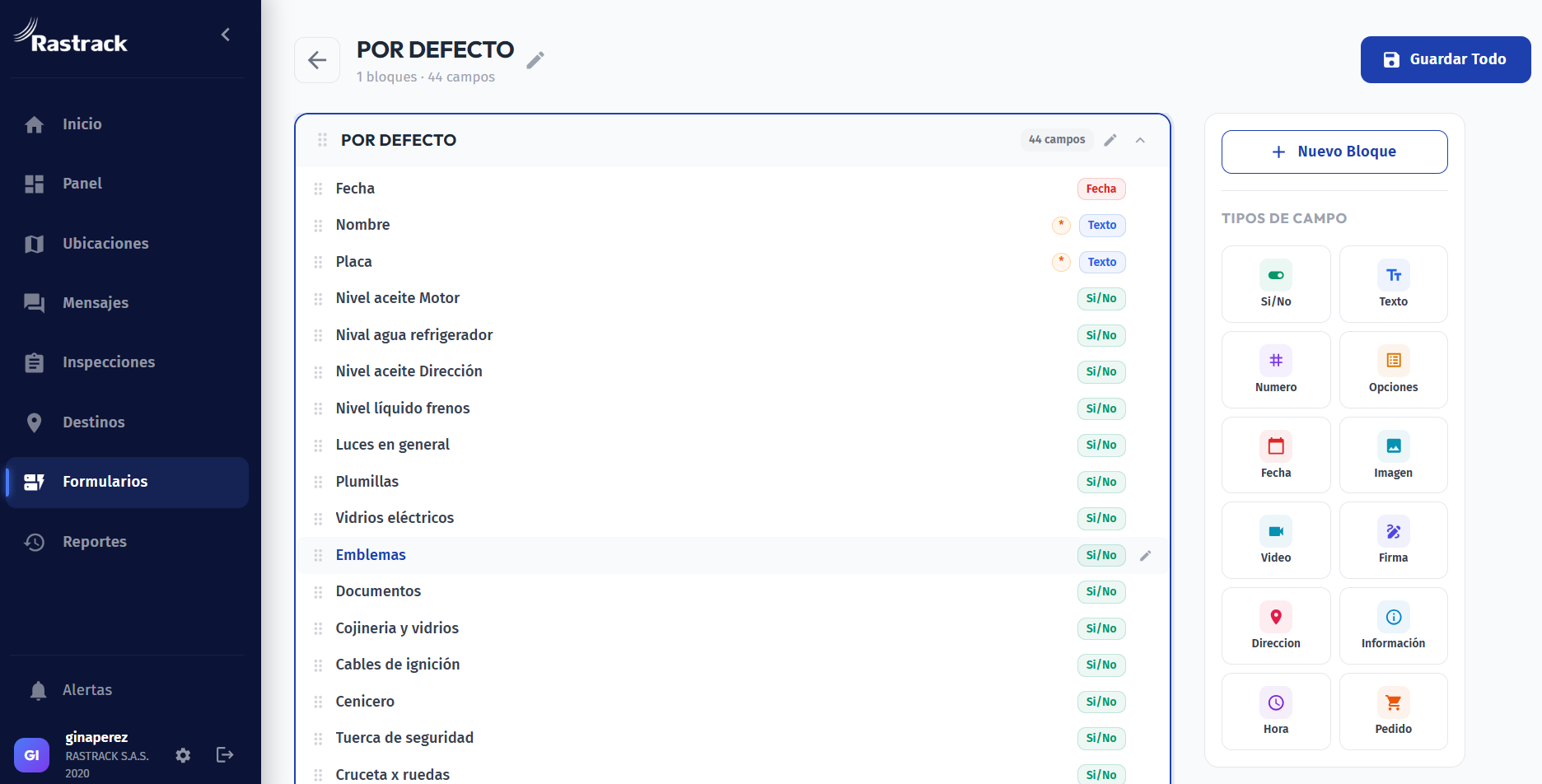
Una vez creado, podrás comenzar a configurar su estructura agregando bloques y campos.
¿Qué son los bloques?
Los bloques son las secciones que permiten organizar la información dentro de un formulario. Puedes crear diferentes bloques para separar los datos según el proceso que deseas registrar.
Por ejemplo, si necesitas crear un formulario llamado Inicio de jornada, puedes agregar un bloque con el mismo nombre y organizar allí los campos necesarios para recopilar la información del empleado.
Agregar campos al formulario
Dentro de cada bloque podrás incorporar diferentes tipos de campos, dependiendo de la información que necesites recopilar.
Entre las opciones disponibles se encuentran:
- Texto: permite ingresar nombres, descripciones u observaciones.
- Número: permite registrar cantidades o valores numéricos.
- Sí o No: permite seleccionar una respuesta afirmativa o negativa.
- Opciones: permite seleccionar una respuesta entre varias alternativas.
- Fecha: permite registrar una fecha específica.
- Hora: permite registrar una hora determinada.
- Fotografía: permite adjuntar imágenes como evidencia.
- Firma: permite registrar la firma de una persona.
- Otros campos disponibles: según las opciones de configuración de la plataforma.
Configurar campos obligatorios
Al agregar un campo, podrás configurar diferentes parámetros, entre ellos, si es obligatorio. Un campo obligatorio significa que la persona que diligencia el formulario debe completar o seleccionar una respuesta antes de finalizarlo.
Guardar y consultar el formulario
Una vez hayas terminado de agregar los bloques y campos:
- Verifica que la información esté correctamente configurada.
- Selecciona la opción Guardar.
- El formulario quedará disponible en el listado de formularios creados.
Desde este listado podrás localizar y administrar los formularios que hayas configurado.
Editar y administrar formularios
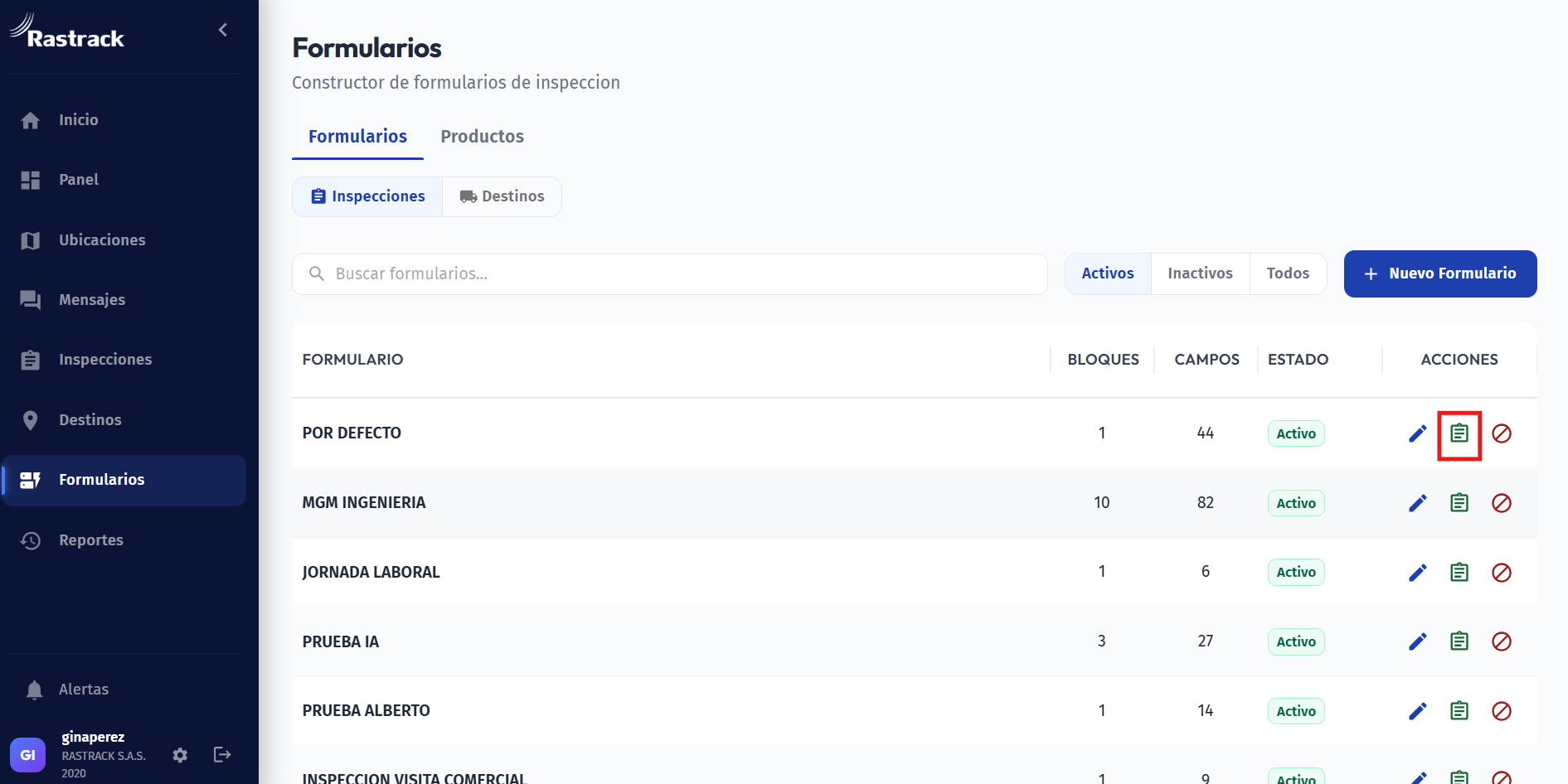
La plataforma permite realizar diferentes acciones sobre los formularios creados.
Editar
Puedes modificar el nombre, los bloques y los campos de un formulario mientras este no haya sido diligenciado desde la aplicación móvil.
Importante: una vez que un formulario ya ha sido diligenciado, no será posible modificar su estructura, de acuerdo con lo explicado en la capacitación.
Consultar registros
Puedes consultar cuántas veces ha sido diligenciado un formulario, lo que permite hacer seguimiento a su utilización.
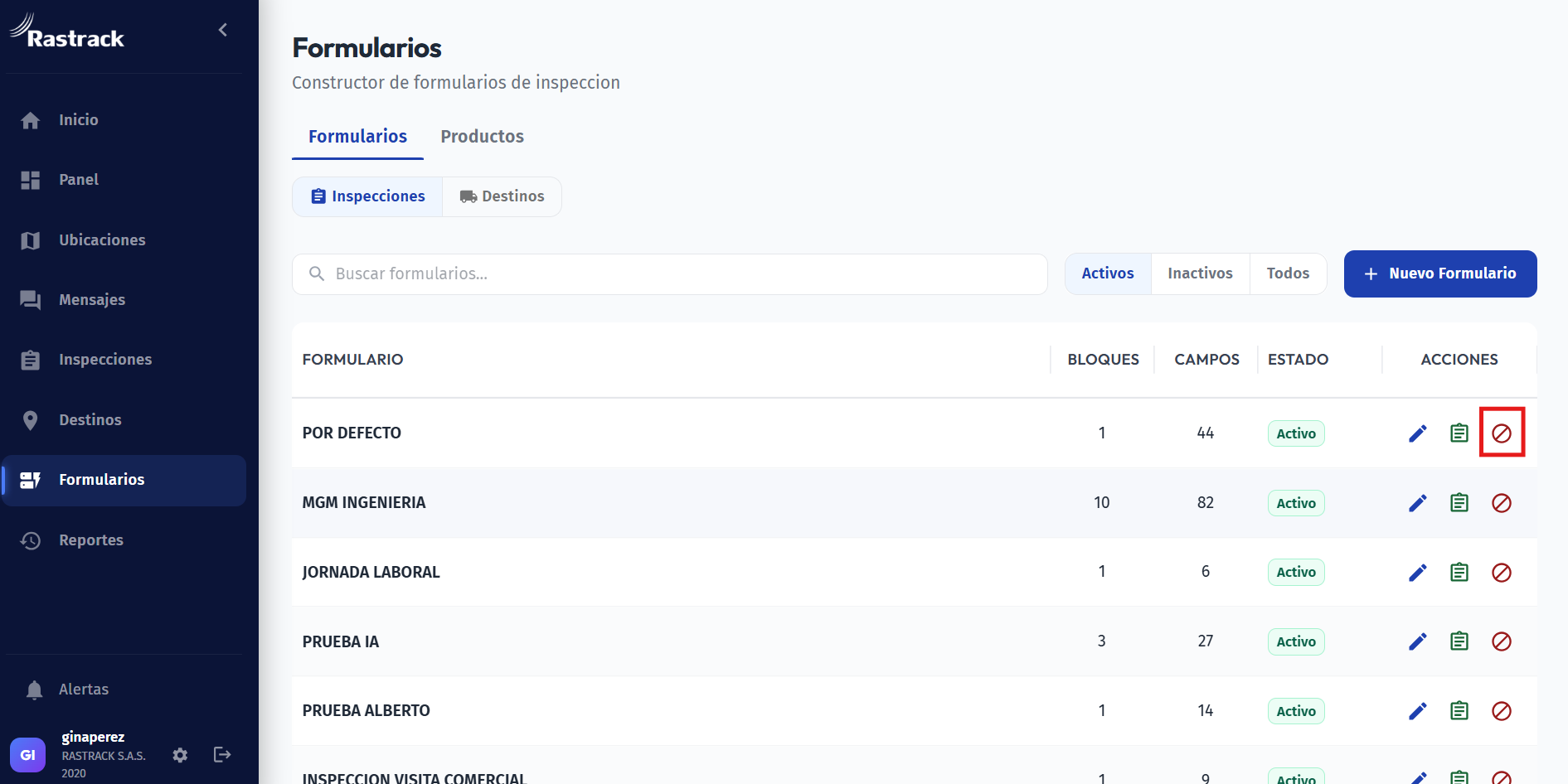
Inactivar un formulario
Si ya no necesitas utilizar un formulario, puedes inactivarlo.
Al realizar esta acción:
- El formulario cambiará su apariencia y aparecerá identificado en color rojo.
- Dejará de estar disponible para su diligenciamiento desde la aplicación móvil.
- Permanecerá en el listado de formularios para su identificación y administración.
La inactivación permite dejar de utilizar un formulario sin necesidad de eliminarlo definitivamente.
-
El módulo Reportes permite generar y consultar información relacionada con los vehículos, dispositivos y actividades registradas en Rastrack 360. A través de esta funcionalidad podrás obtener información detallada sobre el estado de la flota, los recorridos, las alertas, la operación de los conductores y la actividad diaria de los vehículos. Para acceder a esta funcionalidad:
- Ingresa a la plataforma Rastrack 360.
- Dirígete al menú lateral izquierdo.
- Selecciona la opción Reportes.
Al ingresar encontrarás diferentes tipos de informes que podrás generar según la información que necesites consultar.
Reporte de flota
El reporte de Flota permite consultar el último registro de información reportado por cada uno de los vehículos asociados a tu usuario.
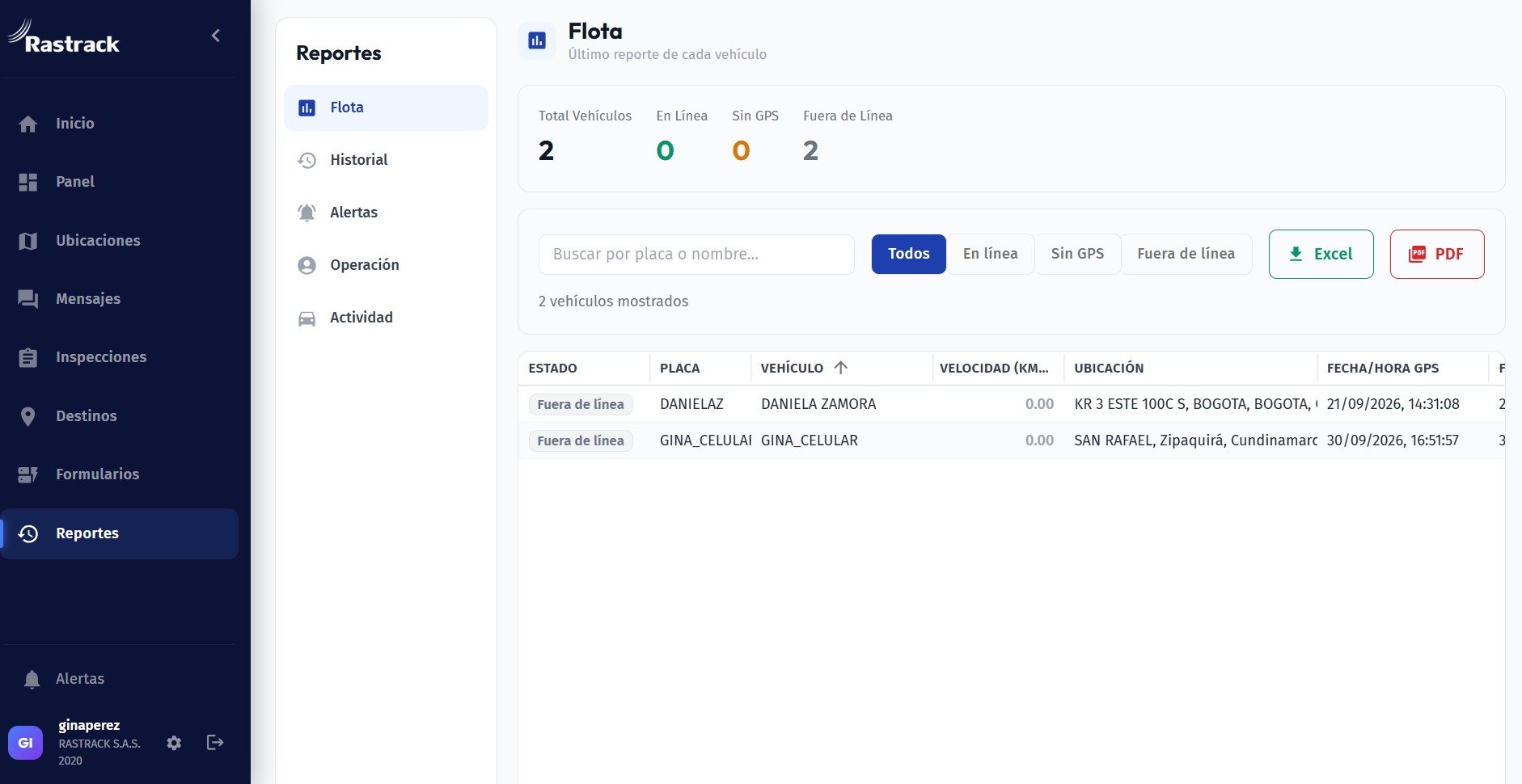
Podrás filtrar los dispositivos según su estado:
- En línea: dispositivos que se encuentran conectados y transmitiendo información.
- Sin GPS: dispositivos que presentan esta condición de acuerdo con el estado reportado por la plataforma.
- Fuera de línea: dispositivos que no se encuentran conectados o transmitiendo información.
Información disponible
Este reporte contiene datos como:
- Estado del dispositivo.
- Placa o identificación del vehículo.
- Ubicación.
- Velocidad, cuando el vehículo se encuentra en movimiento.
- Fecha del último reporte.
- Evento registrado.
- Estado del operador.
- Nivel de batería.
- Coordenadas geográficas.
Una vez generado, podrás descargar la información en los siguientes formatos:
- Excel.
- PDF.
Este informe es útil para conocer el estado general de los vehículos y consultar rápidamente la última información transmitida por cada dispositivo.
Reporte de historial
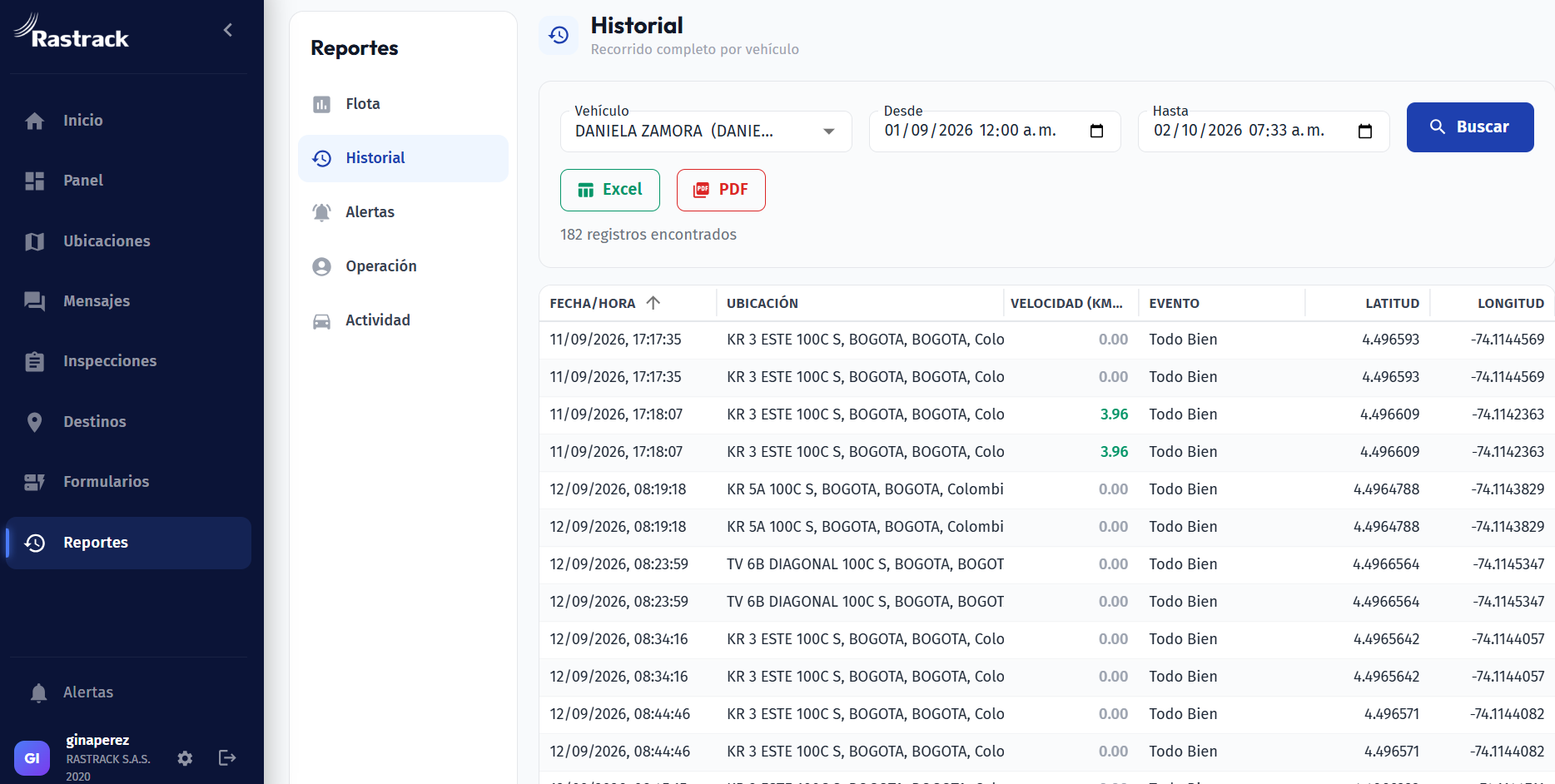
El reporte de Historial permite consultar los registros de información generados por un dispositivo durante un período determinado.
¿Cómo generar el historial?
- Selecciona el dispositivo que deseas consultar.
- Ingresa la fecha de inicio.
- Ingresa la fecha final.
- Si lo necesitas, establece un rango de horario específico.
- Selecciona la opción para buscar o generar el reporte.
El sistema mostrará los registros correspondientes al período seleccionado.
Información disponible
En este reporte podrás consultar:
- Fecha y hora del registro.
- Ubicación.
- Velocidad.
- Latitud.
- Longitud.
La información permite revisar las posiciones y los registros transmitidos por el dispositivo durante el período consultado. El historial también puede descargarse en formato:
- Excel.
- PDF.
Reporte de alertas
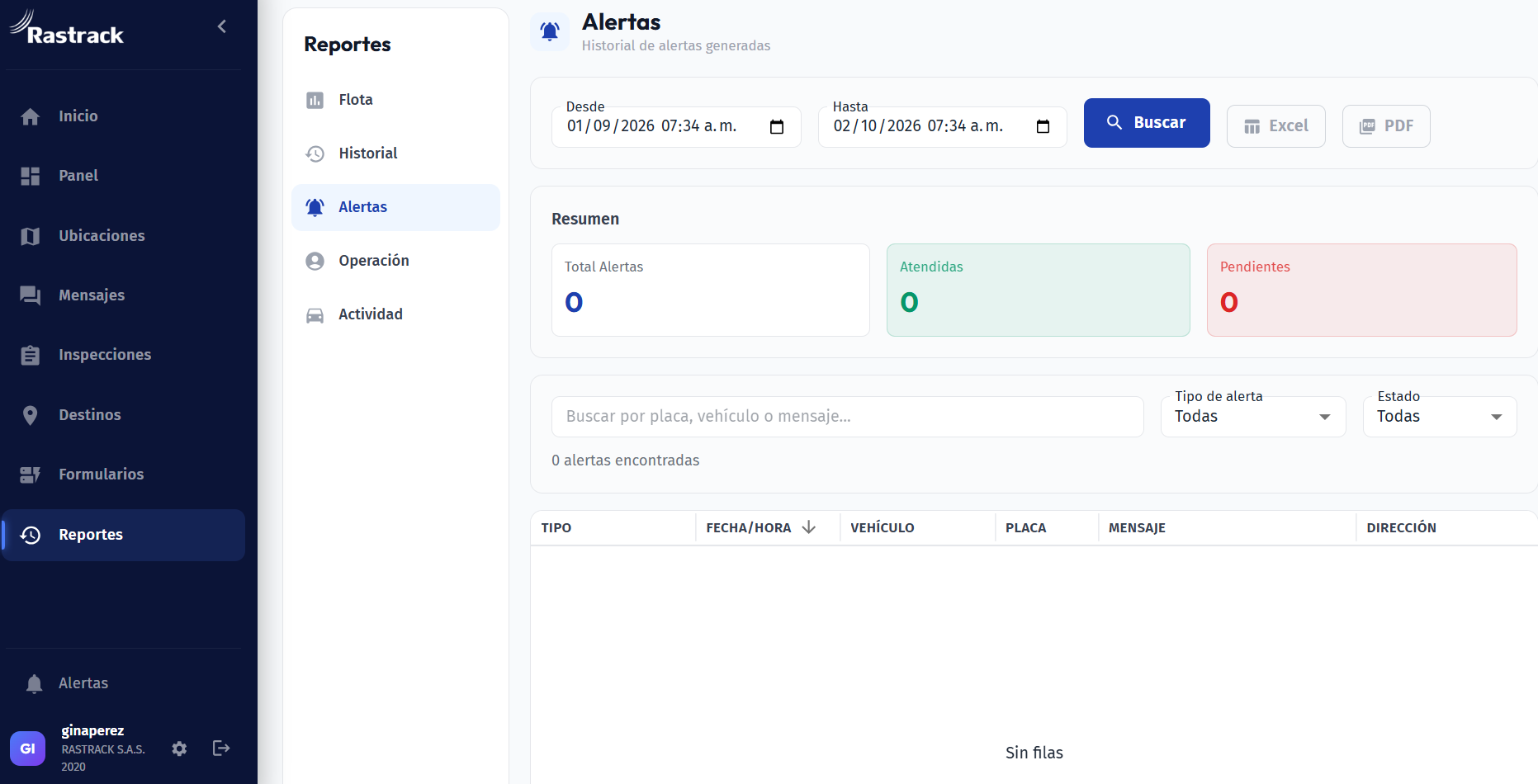
El reporte de Alertas permite consultar los eventos o alertas generados por los dispositivos asociados a los vehículos.
A través de este informe podrás identificar si un vehículo ha presentado eventos durante el período consultado.
Por ejemplo, si un vehículo genera una alerta de pánico, esta quedará registrada en el reporte.
Si durante el período seleccionado no se han generado alertas, el sistema mostrará el resultado correspondiente sin registros, indicando cero alertas.
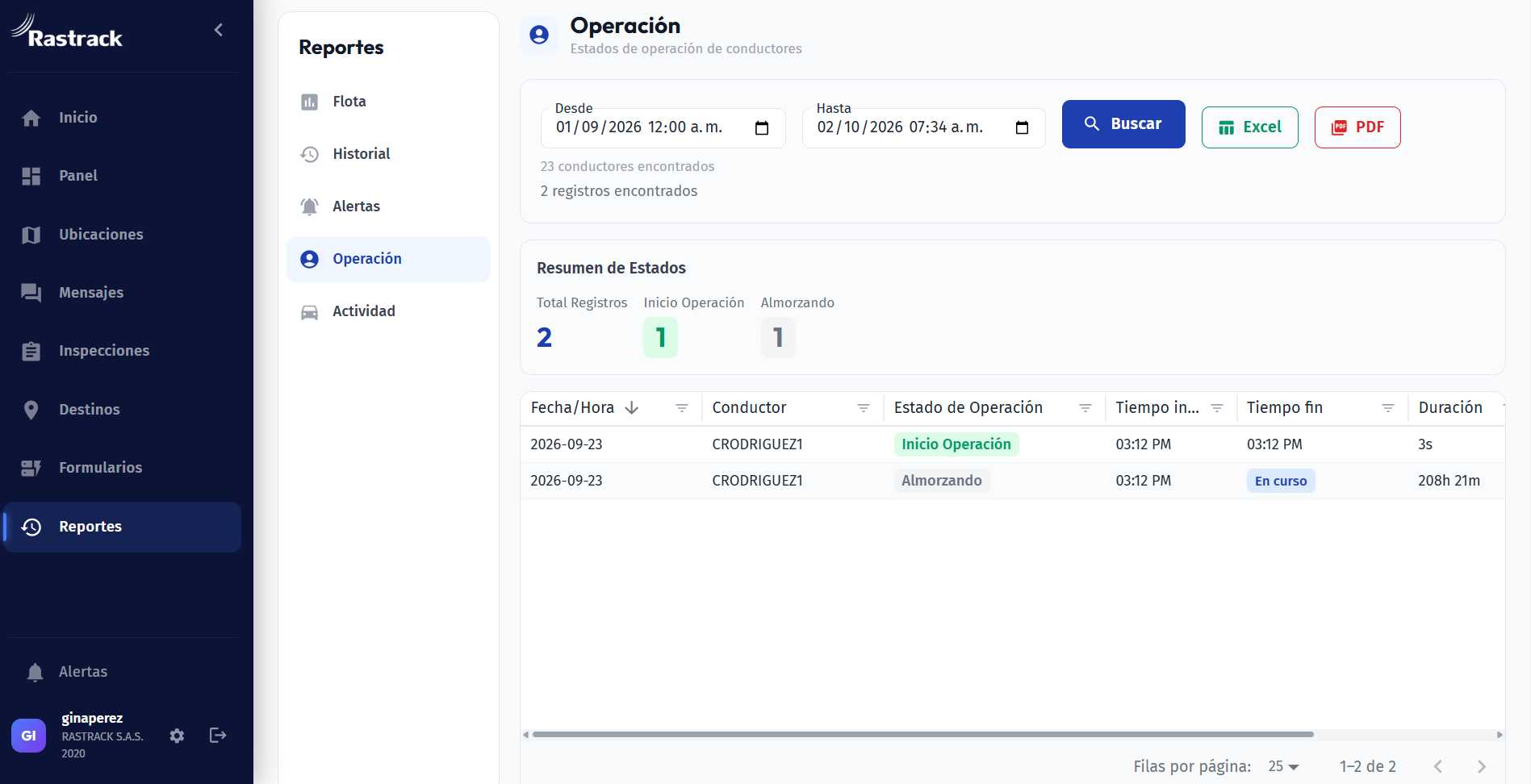
Reporte de operación
El reporte de Operación permite consultar los estados de operación registrados por los conductores.
¿Cómo generar el reporte?
- Selecciona el rango de fechas que deseas consultar.
- Establece el horario, si necesitas limitar la consulta a un período específico.
- Aplica los filtros para generar el reporte.
Información disponible
Cuando existen conductores asignados y registros de operación, podrás consultar:
- Fecha.
- Conductor.
- Estado de operación.
- Tiempo registrado en cada estado.
Importante: la información disponible dependerá de que los conductores estén asignados y de que se hayan generado registros de operación durante el período consultado.
Reporte de actividad
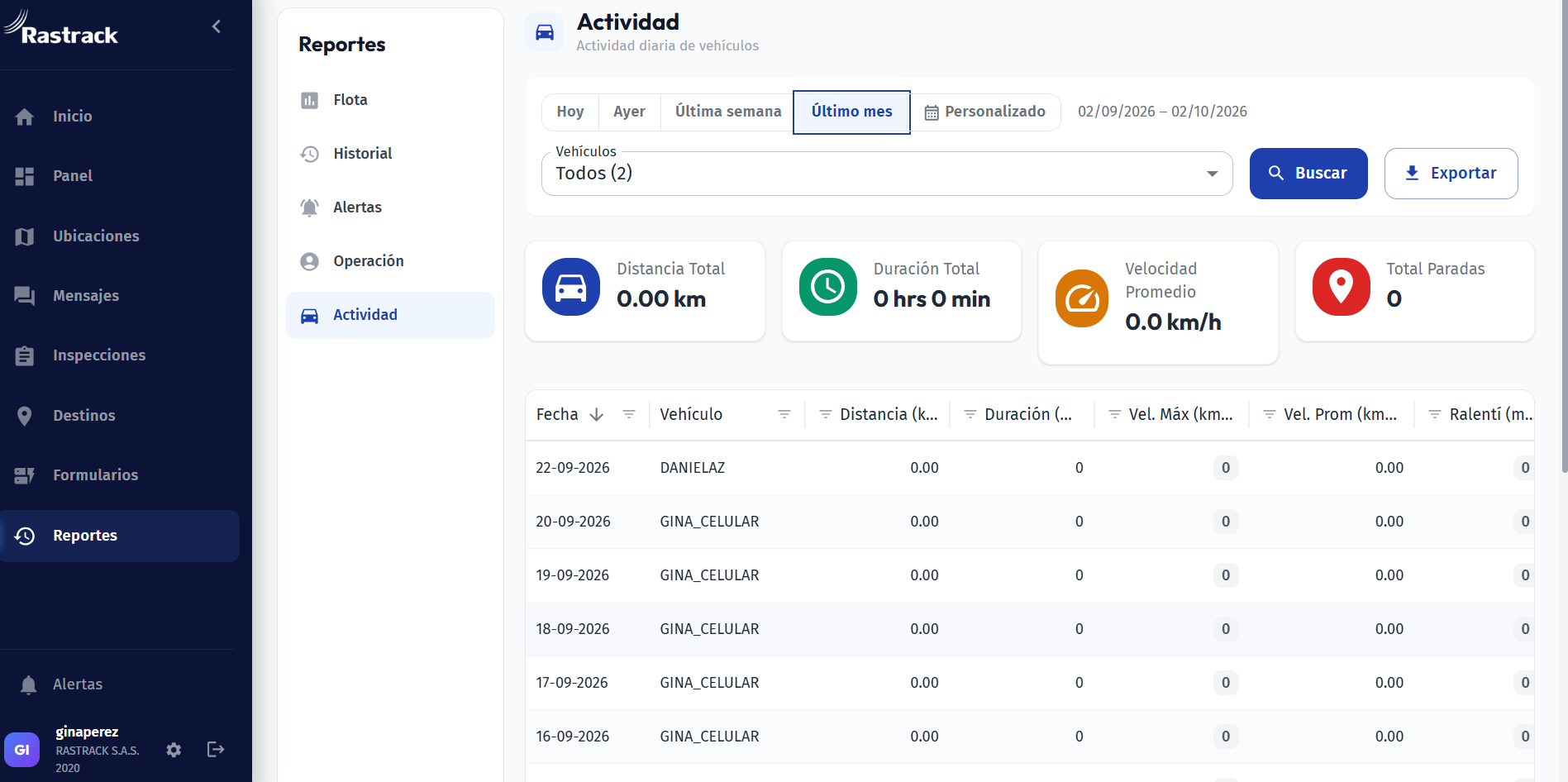
El reporte de Actividad permite consultar el resumen de la actividad diaria de un vehículo durante un período determinado.
¿Cómo generar el reporte?
- Selecciona la fecha de inicio.
- Selecciona la fecha final.
- Elige el vehículo que deseas consultar.
- Genera el reporte.
El sistema mostrará un resumen de la actividad registrada por el vehículo durante las fechas seleccionadas.
Información disponible
En este reporte podrás visualizar:
- Distancia total: distancia recorrida por el vehículo durante el período consultado.
- Duración total: tiempo registrado de actividad.
- Velocidad promedio: promedio de velocidad registrado durante la actividad.
- Total de paradas: cantidad de paradas identificadas durante el período.
Esta información permite conocer el comportamiento general de los vehículos y realizar un seguimiento de su actividad diaria.