FORMULARIOS
Section outline
-
El módulo Formularios permite crear, configurar, consultar y administrar los formularios que estarán disponibles en la plataforma Rastrack 360 y en la aplicación móvil. Estos formularios permiten recopilar información durante diferentes actividades de la operación, como inspecciones, registros de jornada, entrega de vehículos, visitas y ejecución de tareas.
¿Cómo ingresar a Formularios?
Para acceder a esta funcionalidad:
- Ingresa a la plataforma Rastrack 360.
- Dirígete al menú lateral izquierdo.
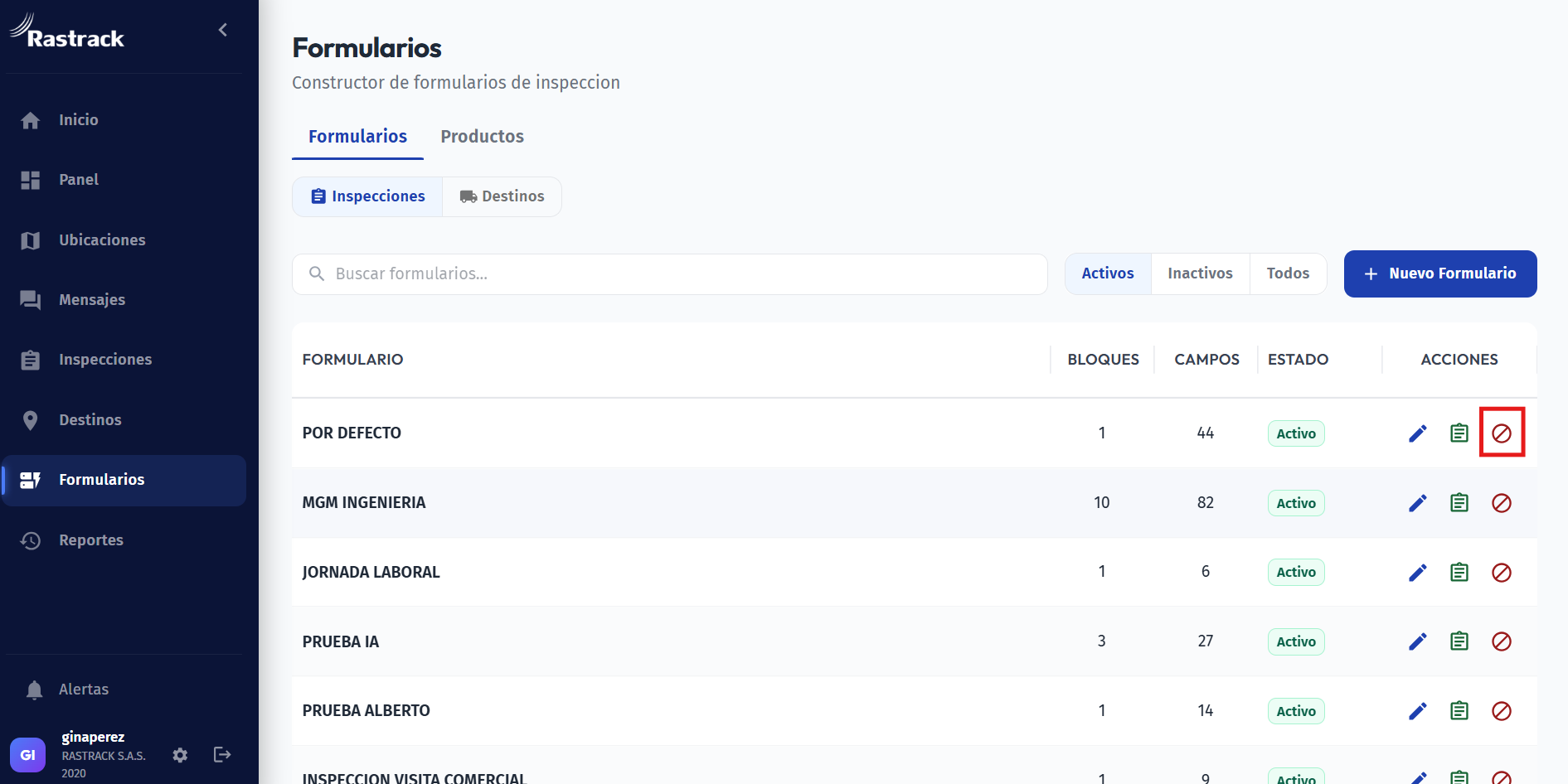
- Selecciona la opción Formularios.
Al ingresar, encontrarás los formularios que han sido creados previamente. Estos pueden estar relacionados con diferentes procesos, como inspecciones y destinos.
Crear un nuevo formulario
Para crear un formulario:
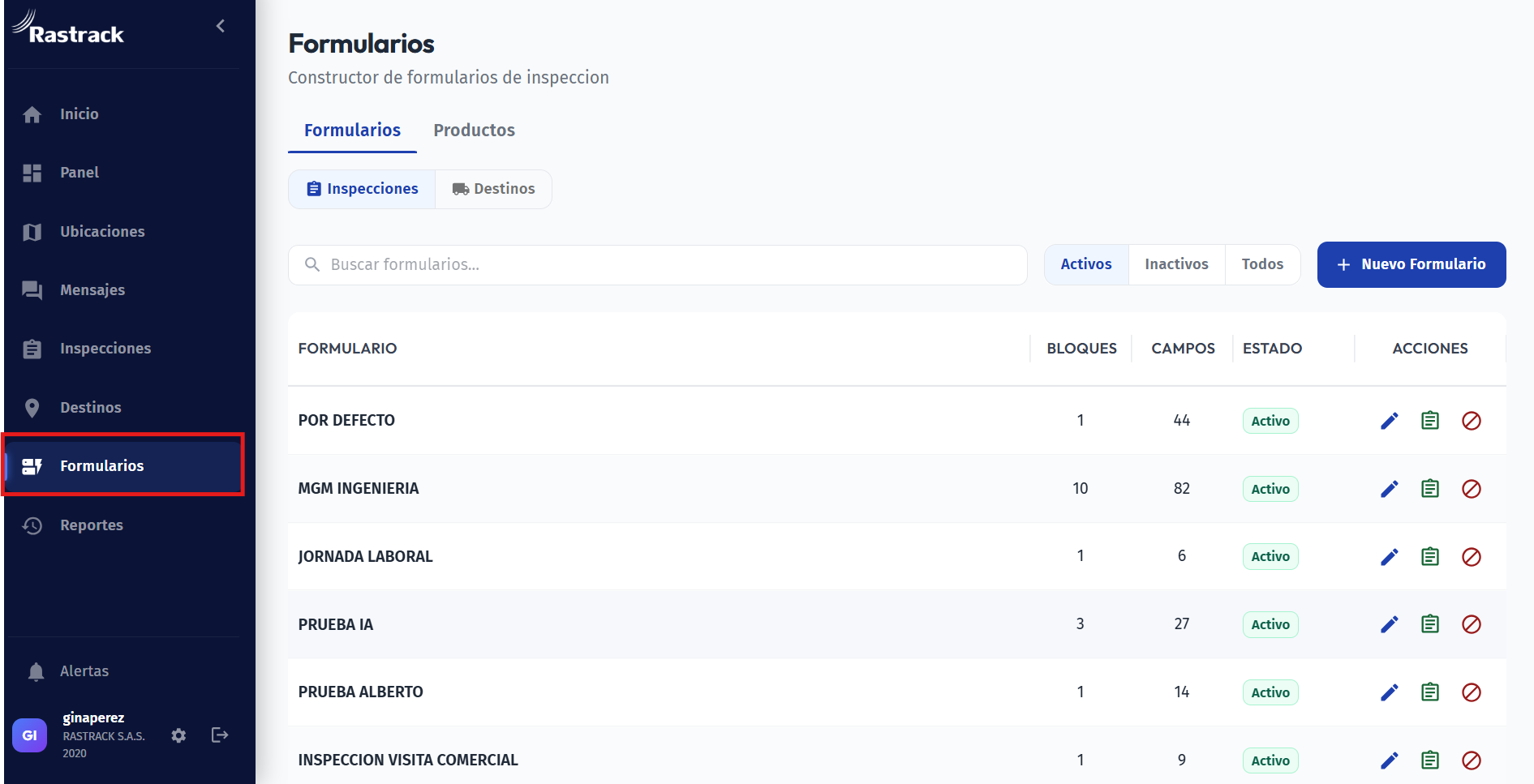
- Selecciona la opción Nuevo formulario.
- Ingresa el nombre que deseas asignarle.
- Haz clic en Crear.
Una vez creado, podrás comenzar a configurar su estructura agregando bloques y campos.
¿Qué son los bloques?
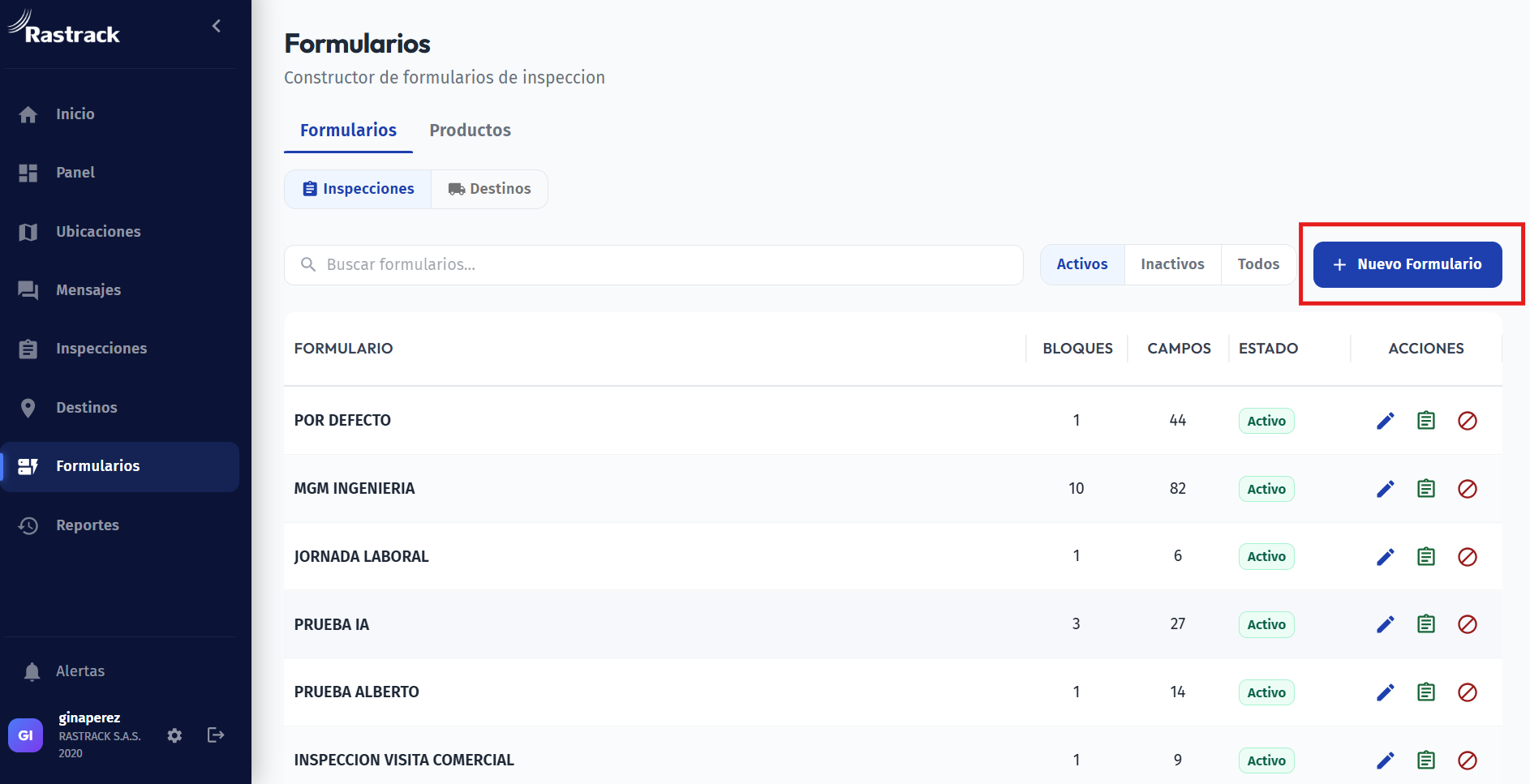
Los bloques son las secciones que permiten organizar la información dentro de un formulario. Puedes crear diferentes bloques para separar los datos según el proceso que deseas registrar.
Por ejemplo, si necesitas crear un formulario llamado Inicio de jornada, puedes agregar un bloque con el mismo nombre y organizar allí los campos necesarios para recopilar la información del empleado.
Agregar campos al formulario
Dentro de cada bloque podrás incorporar diferentes tipos de campos, dependiendo de la información que necesites recopilar.
Entre las opciones disponibles se encuentran:
- Texto: permite ingresar nombres, descripciones u observaciones.
- Número: permite registrar cantidades o valores numéricos.
- Sí o No: permite seleccionar una respuesta afirmativa o negativa.
- Opciones: permite seleccionar una respuesta entre varias alternativas.
- Fecha: permite registrar una fecha específica.
- Hora: permite registrar una hora determinada.
- Fotografía: permite adjuntar imágenes como evidencia.
- Firma: permite registrar la firma de una persona.
- Otros campos disponibles: según las opciones de configuración de la plataforma.
Configurar campos obligatorios
Al agregar un campo, podrás configurar diferentes parámetros, entre ellos, si es obligatorio. Un campo obligatorio significa que la persona que diligencia el formulario debe completar o seleccionar una respuesta antes de finalizarlo.
Guardar y consultar el formulario
Una vez hayas terminado de agregar los bloques y campos:
- Verifica que la información esté correctamente configurada.
- Selecciona la opción Guardar.
- El formulario quedará disponible en el listado de formularios creados.
Desde este listado podrás localizar y administrar los formularios que hayas configurado.
Editar y administrar formularios
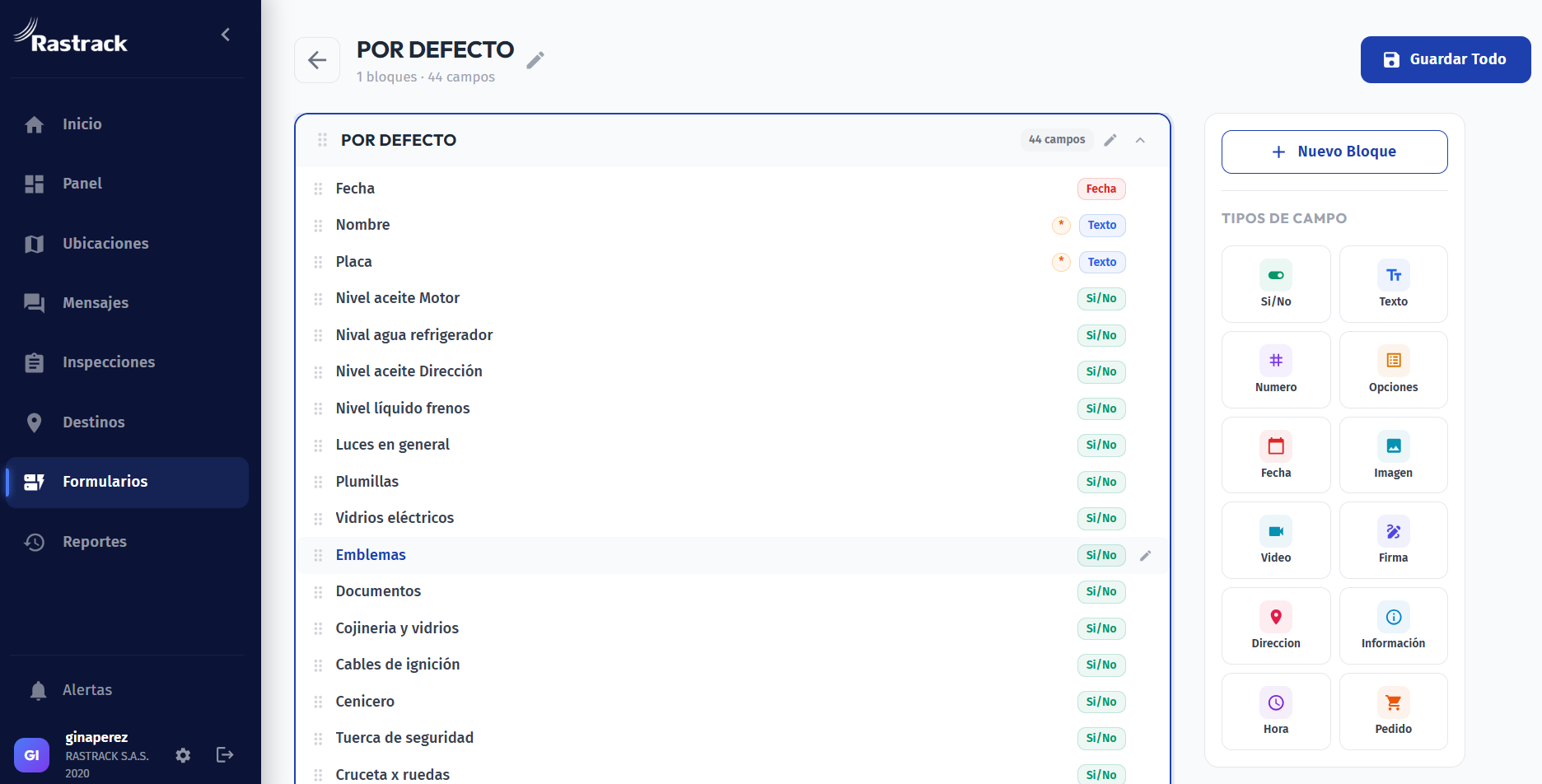
La plataforma permite realizar diferentes acciones sobre los formularios creados.
Editar
Puedes modificar el nombre, los bloques y los campos de un formulario mientras este no haya sido diligenciado desde la aplicación móvil.
Importante: una vez que un formulario ya ha sido diligenciado, no será posible modificar su estructura, de acuerdo con lo explicado en la capacitación.
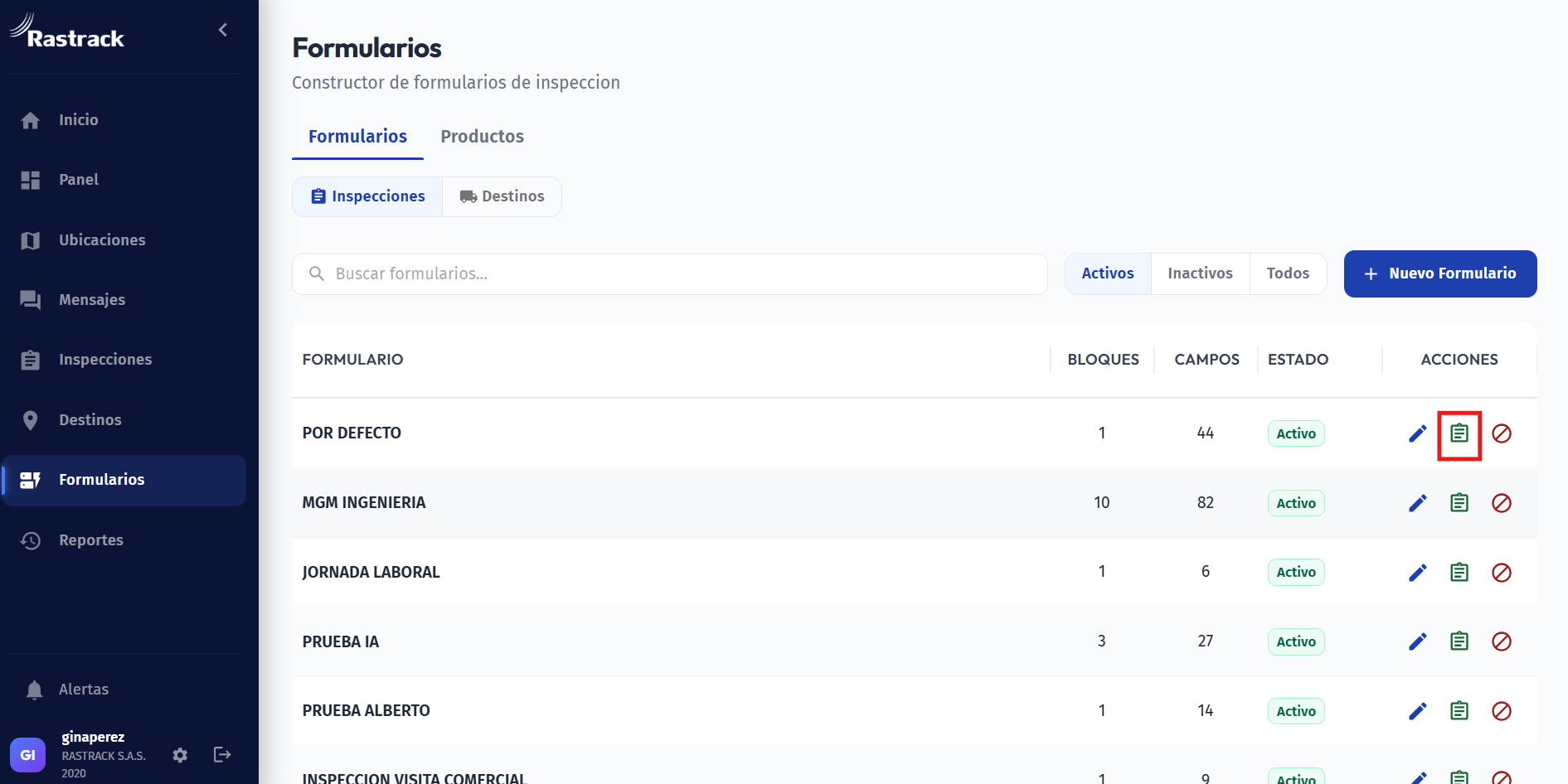
Consultar registros
Puedes consultar cuántas veces ha sido diligenciado un formulario, lo que permite hacer seguimiento a su utilización.
Inactivar un formulario
Si ya no necesitas utilizar un formulario, puedes inactivarlo.
Al realizar esta acción:
- El formulario cambiará su apariencia y aparecerá identificado en color rojo.
- Dejará de estar disponible para su diligenciamiento desde la aplicación móvil.
- Permanecerá en el listado de formularios para su identificación y administración.
La inactivación permite dejar de utilizar un formulario sin necesidad de eliminarlo definitivamente.