INSPECCIONES
Perfilado de sección
-
El módulo Inspecciones permite consultar y gestionar los formularios que han sido asignados y diligenciados para los vehículos.
Estos formularios pueden utilizarse para diferentes procesos de operación, como:
- Preoperacionales.
- Entrega de vehículos.
- Visitas.
- Revisiones.
- Registros de novedades.
- Otros formularios definidos de acuerdo con las necesidades de la operación.
A través de este módulo podrás consultar los formularios registrados, revisar su información, agregar comentarios, marcar documentos como revisados y descargar la información.
¿Cómo ingresar a Inspecciones?
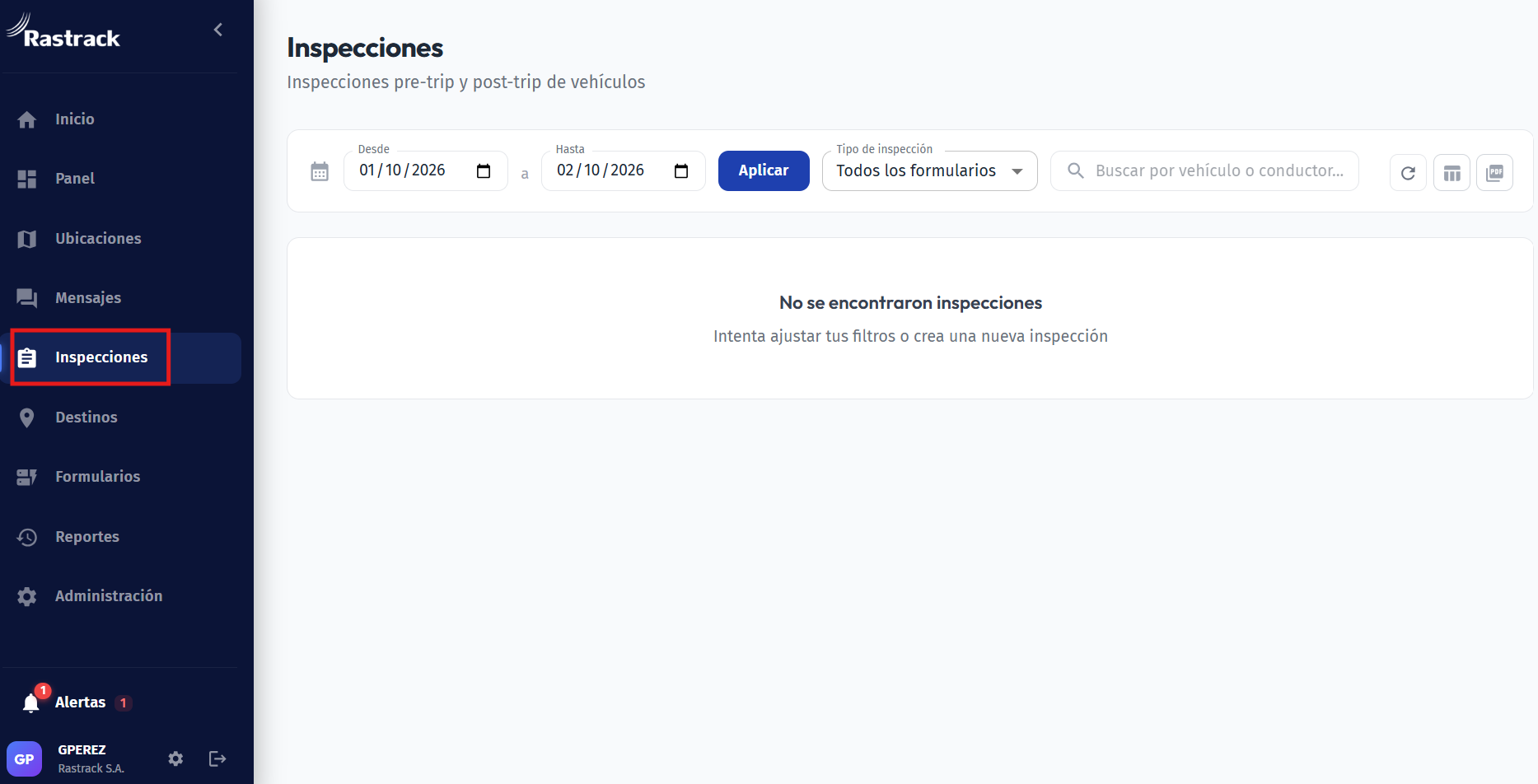
Para acceder al módulo:
- Ingresa a Rastrack 360.
- Dirígete al menú lateral izquierdo.
- Selecciona la opción Inspecciones.
Al ingresar encontrarás una vista general de los formularios registrados.
Consultar inspecciones por fecha
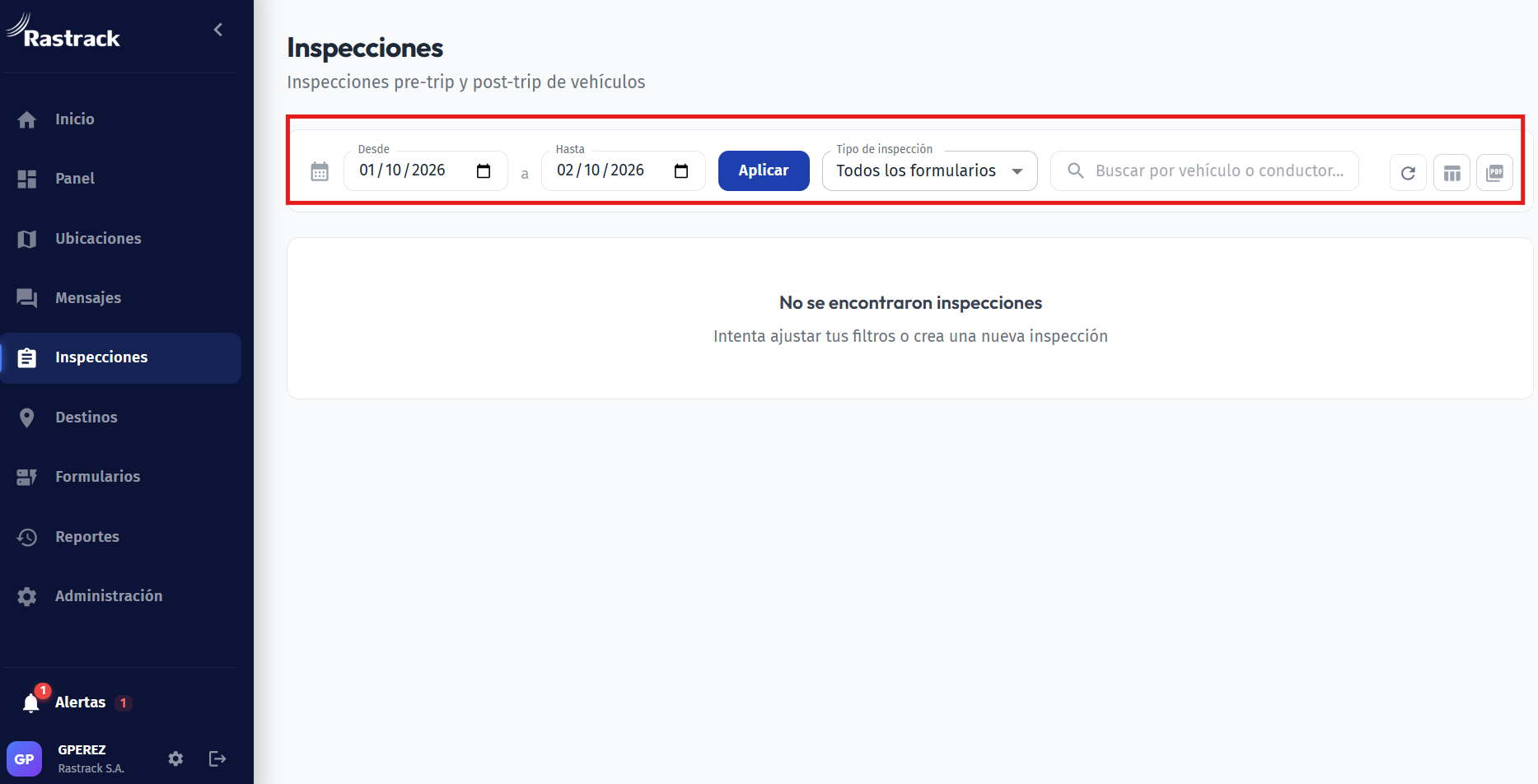
La plataforma permite consultar los formularios registrados durante un período determinado.
Para realizar una consulta:
- Selecciona la fecha inicial.
- Selecciona la fecha final.
- Selecciona el formulario que deseas consultar, cuando corresponda.
- Haz clic en Aplicar.
El sistema mostrará los formularios registrados dentro del rango de fechas seleccionado.
Información disponible
En la vista general podrás consultar información como:
- Fecha de registro.
- Persona que diligenció el formulario.
- Vehículo asociado.
- Ubicación.
- Tipo de formulario.
- Información registrada en los diferentes campos del formulario.
Consultar el detalle de una inspección
Para revisar toda la información de un formulario:
- Ubica la inspección que deseas consultar.
- Selecciona la opción Detalle.
- Se abrirá una ventana con la información completa del formulario.
En el detalle podrás consultar los resultados registrados durante la inspección.
Por ejemplo, en un formulario preoperacional, los diferentes elementos del vehículo pueden aparecer con estados como:
- OK: el elemento fue revisado y se indicó que se encontraba en condiciones adecuadas.
- Defecto: durante la inspección se identificó alguna novedad o condición que requiere atención.
También podrás consultar información adicional registrada durante el diligenciamiento.
Evidencias y comentarios
Las inspecciones pueden incluir imágenes o fotografías tomadas durante el diligenciamiento del formulario.
Estas evidencias permiten complementar la información registrada y facilitar la validación de las condiciones encontradas.
Adicionalmente, el administrador de la plataforma puede agregar comentarios relacionados con el formulario.
Por ejemplo, si durante una inspección se identifica un daño y el vehículo debe ingresar a mantenimiento, se puede registrar un comentario indicando la novedad y la acción que se realizará.
El comentario quedará asociado al formulario para facilitar su seguimiento.
Marcar una inspección como revisada
La plataforma cuenta con una opción de Revisión.
Cuando una inspección se marca como Revisada, significa que una persona encargada ya ingresó al formulario, verificó la información registrada y realizó la revisión correspondiente.
Es importante tener en cuenta que marcar una inspección como revisada no significa que todos sus elementos estén en estado OK.
Una inspección puede tener elementos con defecto y, aun así, ser marcada como revisada después de que la persona responsable haya validado la información.
Revisar varias inspecciones
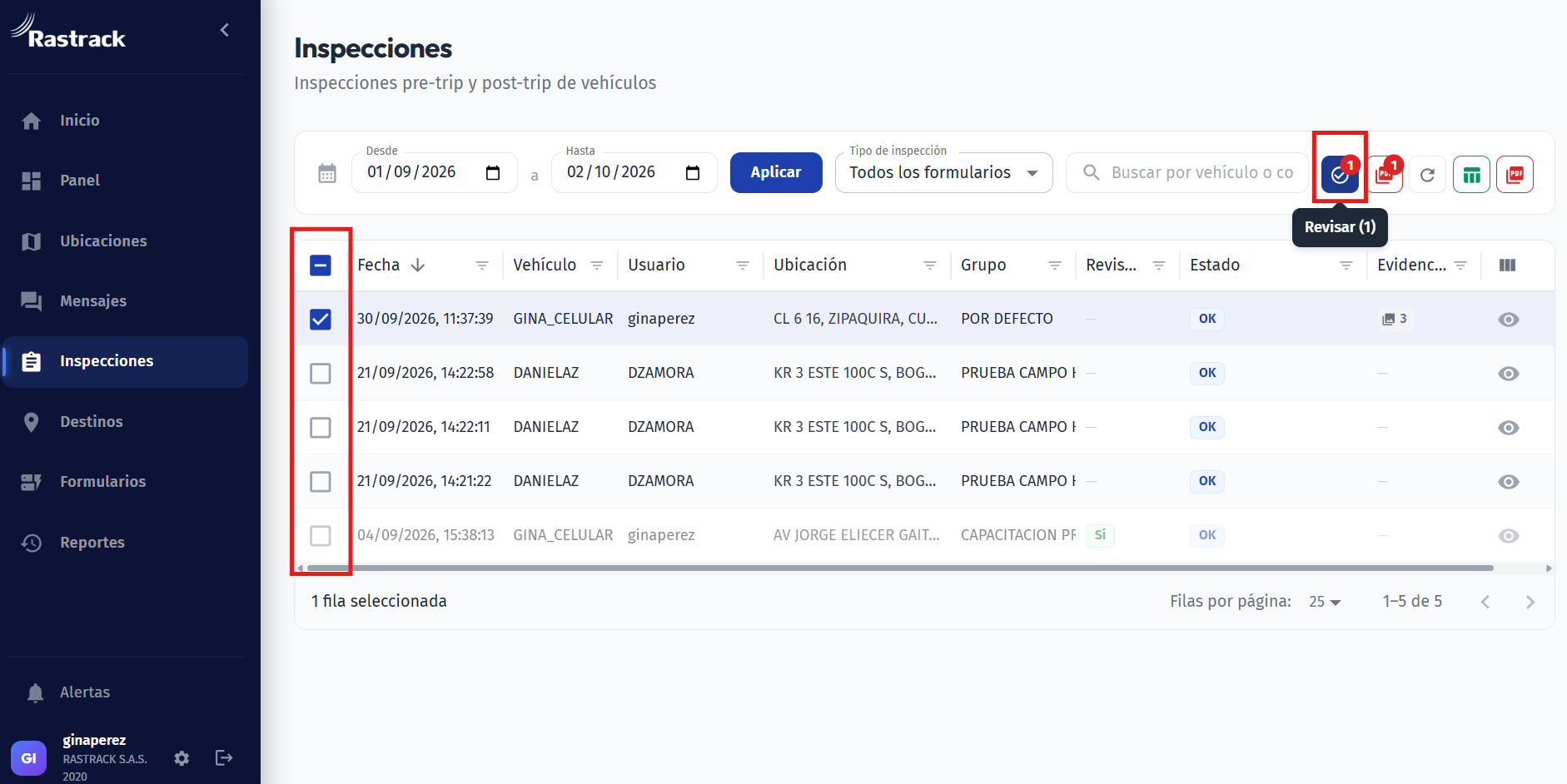
Cuando existen varios formularios pendientes de revisión, la plataforma permite realizar esta acción de manera masiva.
Para ello:
- Selecciona las inspecciones que deseas revisar.
- Selecciona la opción Revisar.
- Las inspecciones seleccionadas quedarán marcadas como revisadas.
Esta función facilita la gestión cuando existe un número elevado de formularios registrados.
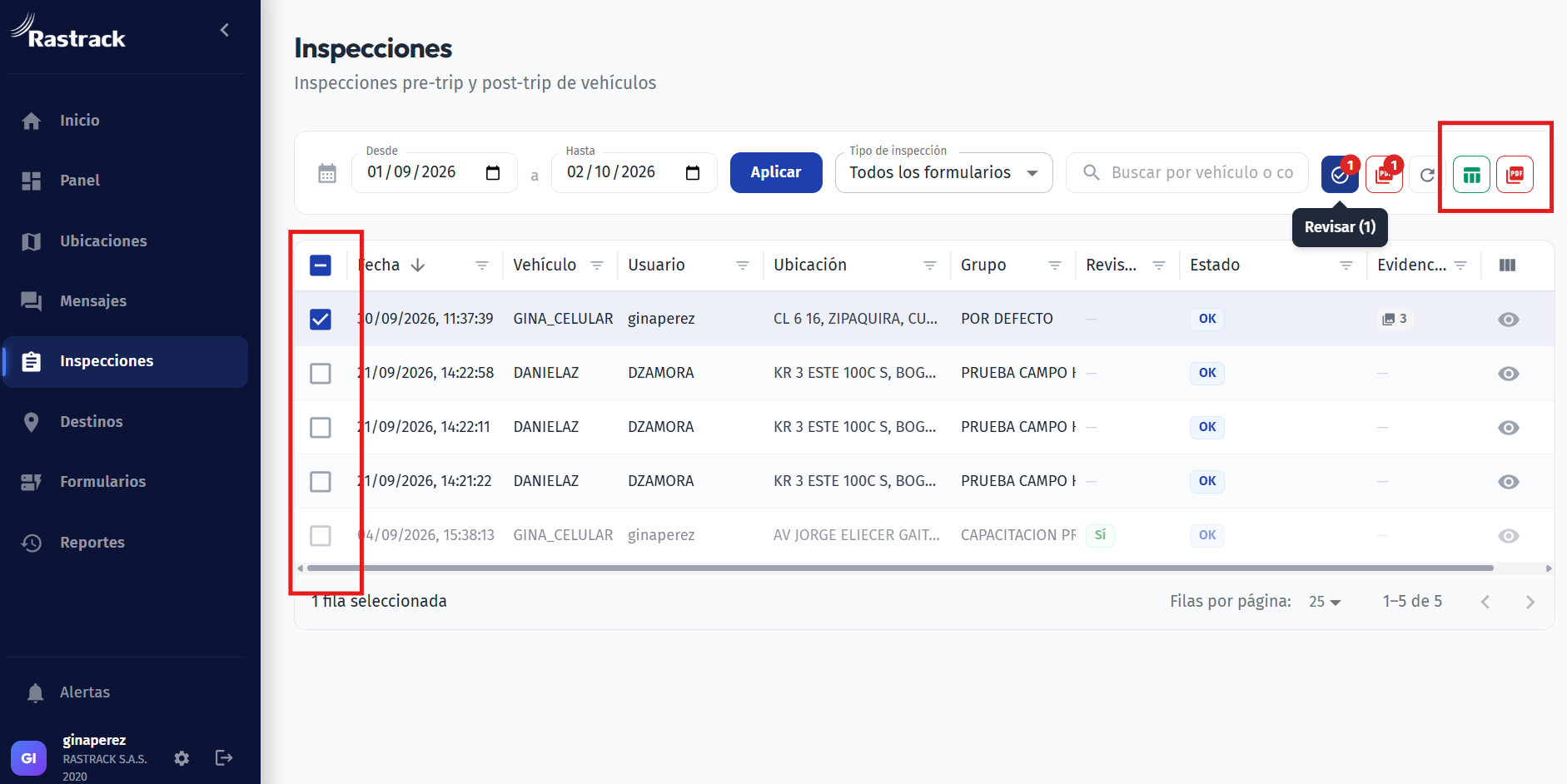
Descargar una inspección en PDF o en Excel
Puedes descargar un formulario individual en formato PDF.
Para hacerlo:
- Selecciona la inspección.
- Utiliza la opción de Descargar PDF.
También puedes acceder al detalle del formulario y descargar el documento desde allí.
El PDF contiene la información registrada en el formulario y permite conservar o compartir el registro de la inspección.
La plataforma también permite descargar la información de las inspecciones en Excel.
Si realizaste una consulta por un rango de fechas, el archivo podrá contener los formularios registrados dentro de ese período.
Por ejemplo, si existen varios formularios registrados durante las fechas seleccionadas, podrás obtener la información correspondiente a todos ellos.
También es posible seleccionar varios formularios y realizar una exportación de manera simultánea.
Para hacerlo:
- Selecciona los formularios que deseas exportar.
- Utiliza la opción de Exportar a Excel.
- El sistema generará la información correspondiente a los formularios seleccionados.
Esta opción resulta especialmente útil cuando necesitas analizar o consolidar información de varias inspecciones.