
UBICACIONES
Section outline
-
En el módulo Ubicaciones podrás consultar la ubicación y el estado de los vehículos asociados a tu usuario.
Esta sección permite conocer la última información reportada por un vehículo y consultar los recorridos realizados durante un período de tiempo determinado.
¿Cómo ingresar a Ubicaciones?
Para acceder al módulo:
-
Ingresa a la pantalla de Inicio de Rastrack 360.
-
Dirígete al menú lateral izquierdo.
-
Selecciona la opción Ubicaciones.
Al ingresar, encontrarás una lista con los vehículos registrados y asociados a tu usuario.
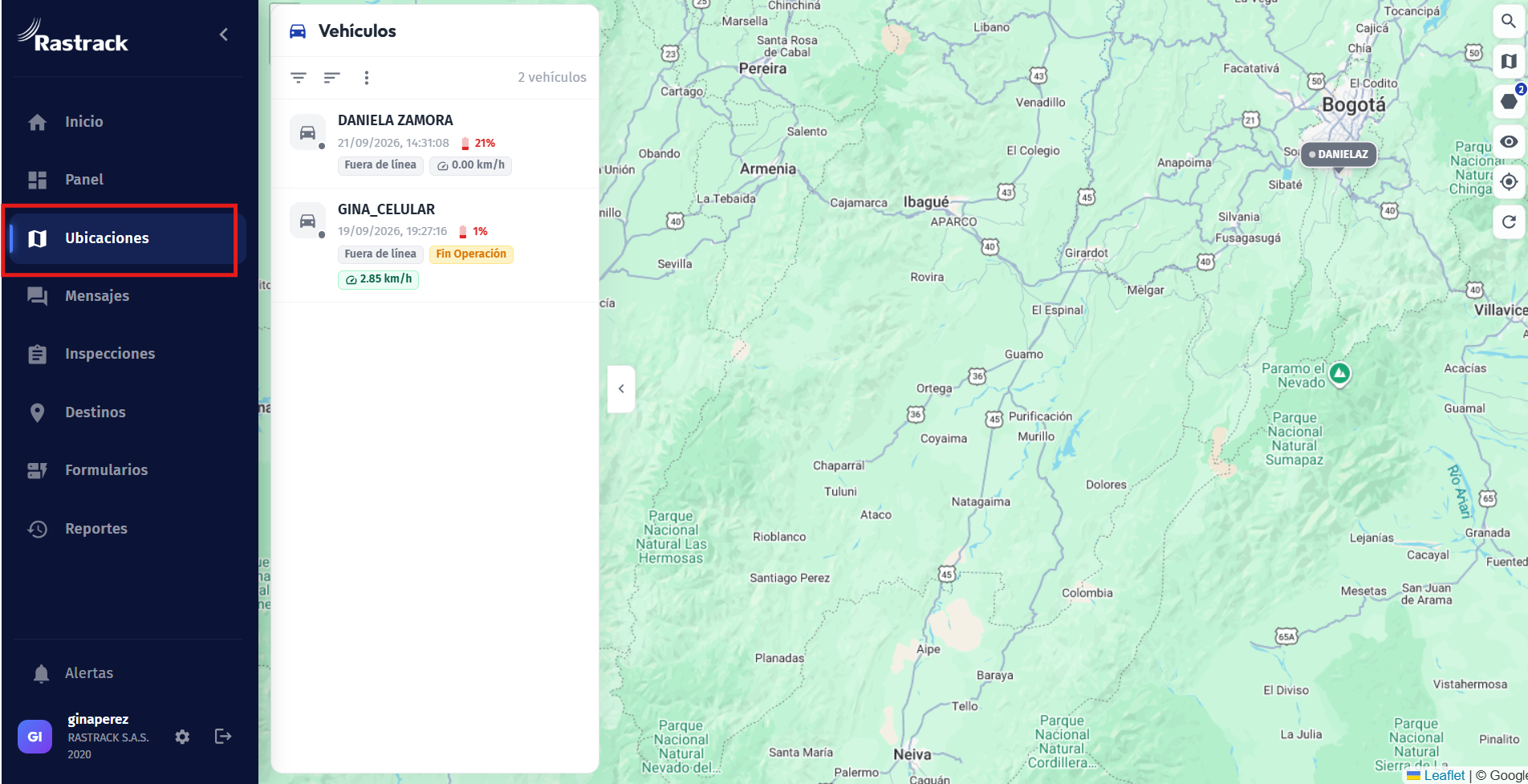
Consultar la ubicación de un vehículo
Para consultar un vehículo:
-
Selecciona el vehículo que deseas consultar de la lista.
-
El sistema mostrará en el mapa la última ubicación registrada por el vehículo.
-
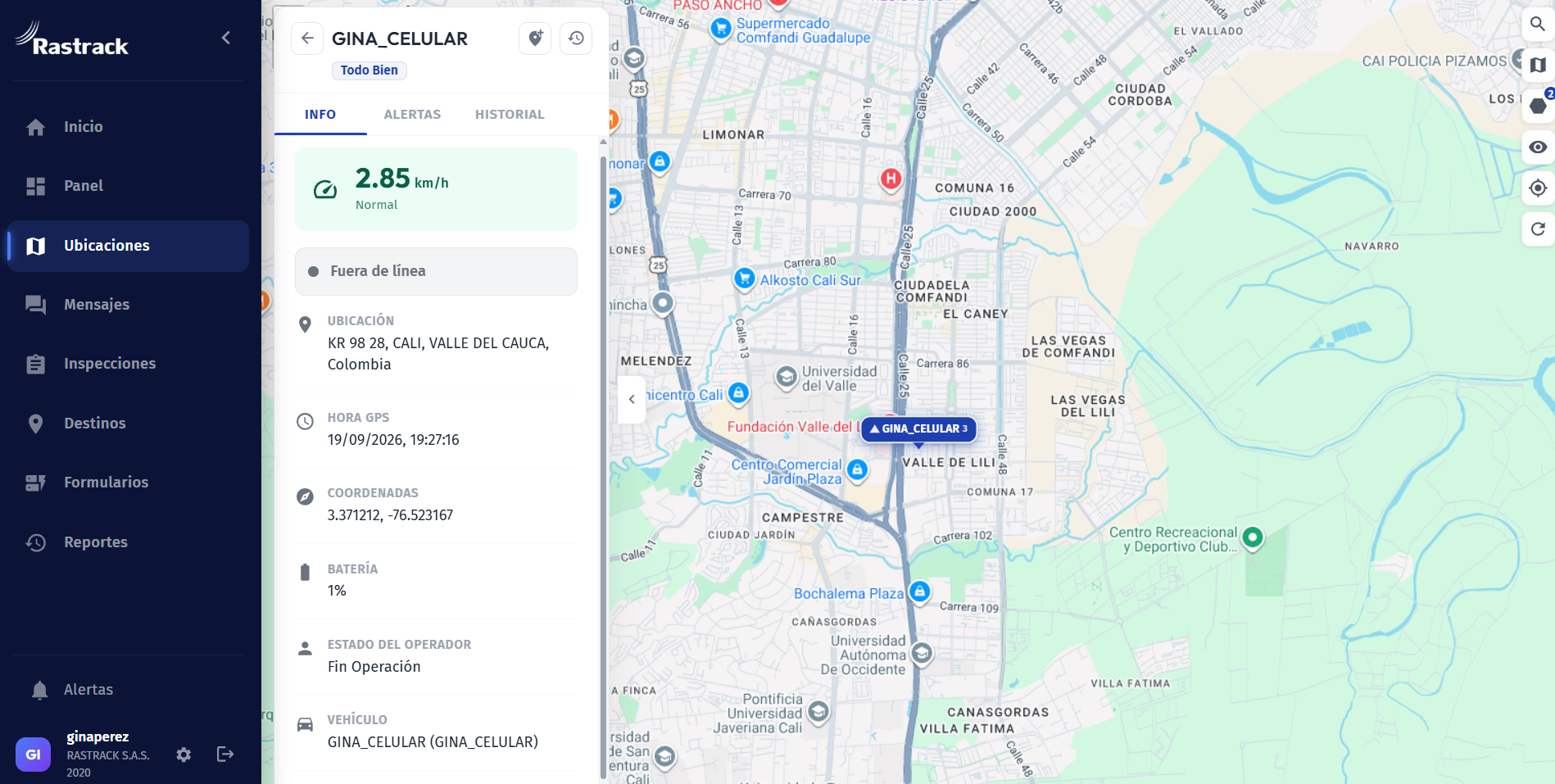
En la información del vehículo podrás consultar diferentes datos, como:
-
Velocidad: velocidad registrada por el vehículo.
-
Ubicación: lugar donde se encuentra o donde se registró la última posición.
-
Hora: momento en el que se realizó el registro.
-
Coordenadas: posición geográfica registrada.
-
Batería: nivel de batería reportado por el dispositivo, cuando esta información se encuentra disponible.
-
Estado: estado actual del vehículo o dispositivo.
-
Vehículo: identificación del activo seleccionado.
De esta manera, podrás conocer rápidamente dónde se encuentra un vehículo y consultar la información asociada a su última posición registrada.
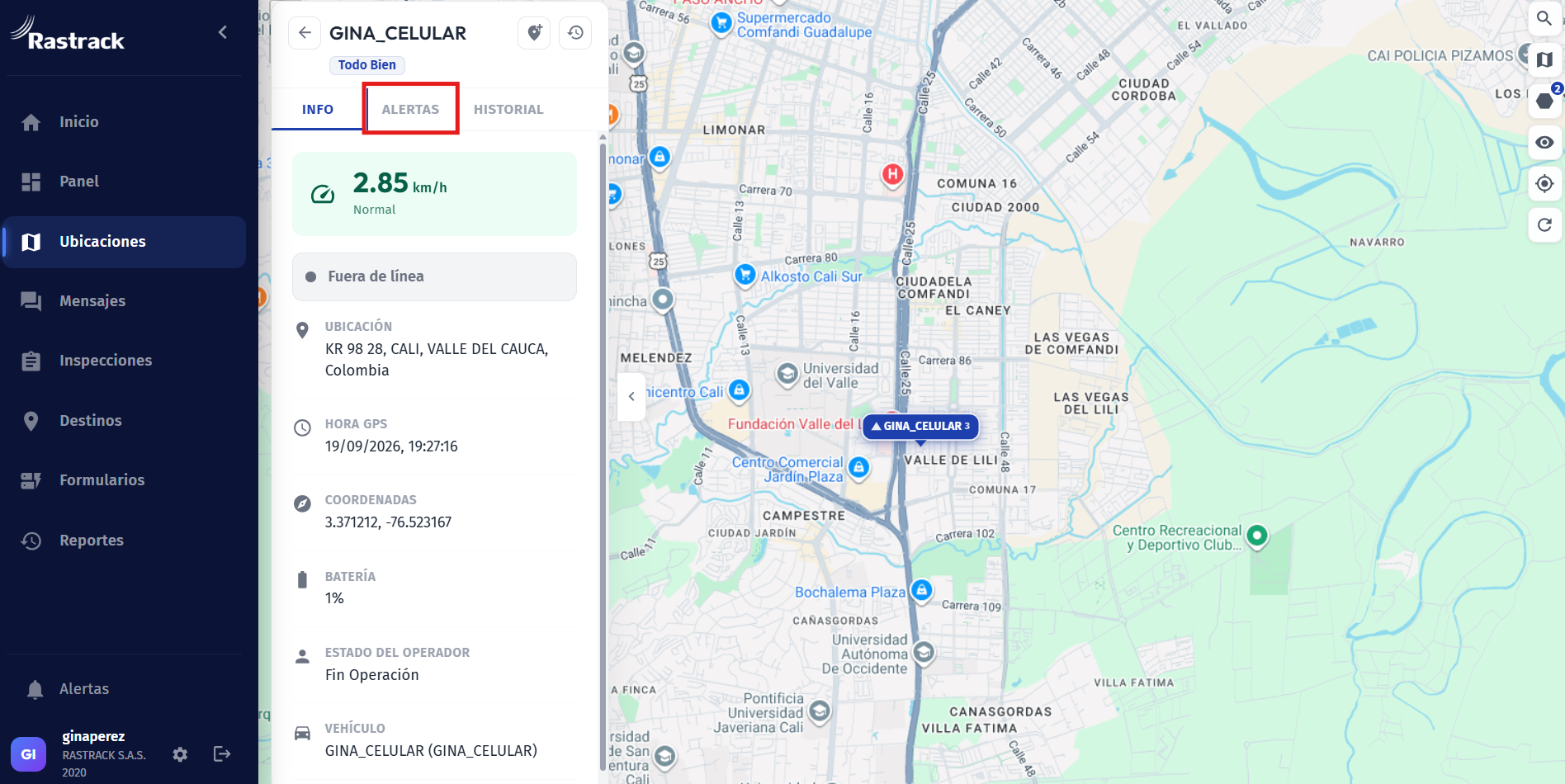
Consulta de alertas
Dentro de la información del vehículo también podrás consultar las alertas generadas. Esta opción permite identificar si el vehículo ha presentado algún evento, por ejemplo, una alerta de pánico. La información disponible dependerá de los eventos y dispositivos asociados al vehículo.
Consulta del historial de recorridos
La opción Historial permite consultar los recorridos realizados por un vehículo durante un período específico. Para realizar una consulta:
-
Selecciona el vehículo que deseas consultar.
-
Ingresa la fecha de inicio.
-
Selecciona el rango de horario que deseas revisar.
-
Ingresa la fecha final del período.
-
Consulta el recorrido generado en el mapa.
El sistema mostrará el recorrido realizado por el vehículo dentro de las fechas y horarios seleccionados.
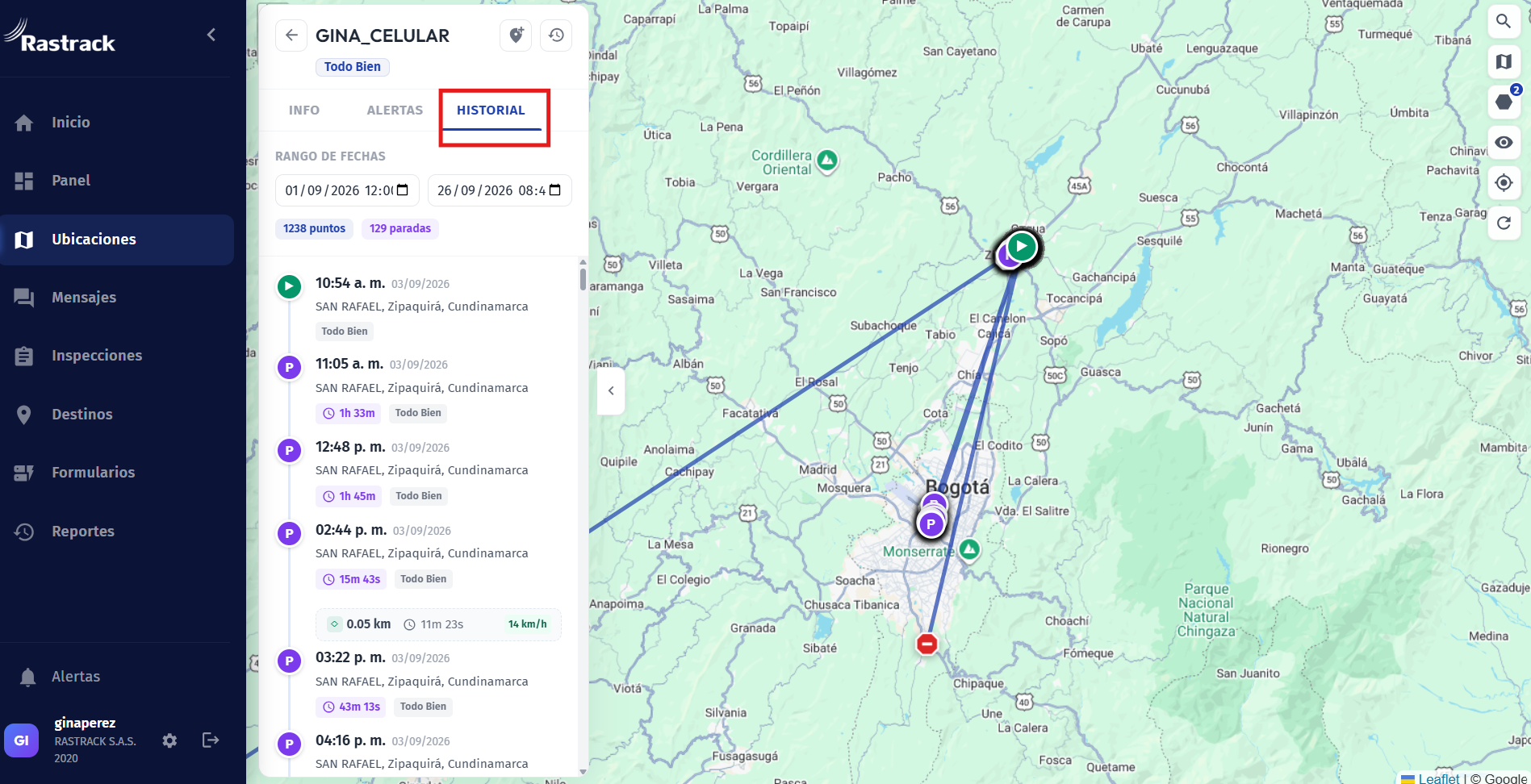
Una vez generado el historial, podrás visualizar en el mapa el recorrido realizado por el vehículo.
La información permite identificar:
-
Punto de inicio del recorrido.
-
Trayecto realizado.
-
Paradas durante el recorrido.
-
Punto final.
-
Velocidad registrada durante el recorrido.
-
Momentos en los que el vehículo estuvo detenido o estacionado.
También podrás desplazarte sobre el recorrido utilizando el cursor del mouse, lo que permite seguir visualmente el movimiento del vehículo y consultar los diferentes puntos registrados durante el trayecto.
En el siguiente tema aprenderás a consultar y utilizar las diferentes opciones disponibles para gestionar la información de los vehículos.
-