
APP CELULAR
Perfilado de sección
-
1. Instalación e inicio de sesión
Para comenzar a utilizar la aplicación, descarga e instala Rastra 360 en tu celular. Una vez instalada, abre la aplicación e ingresa tus credenciales para iniciar sesión.
Después de iniciar sesión, podrás acceder a las funcionalidades disponibles según los permisos asignados a tu usuario.
2. Inicio
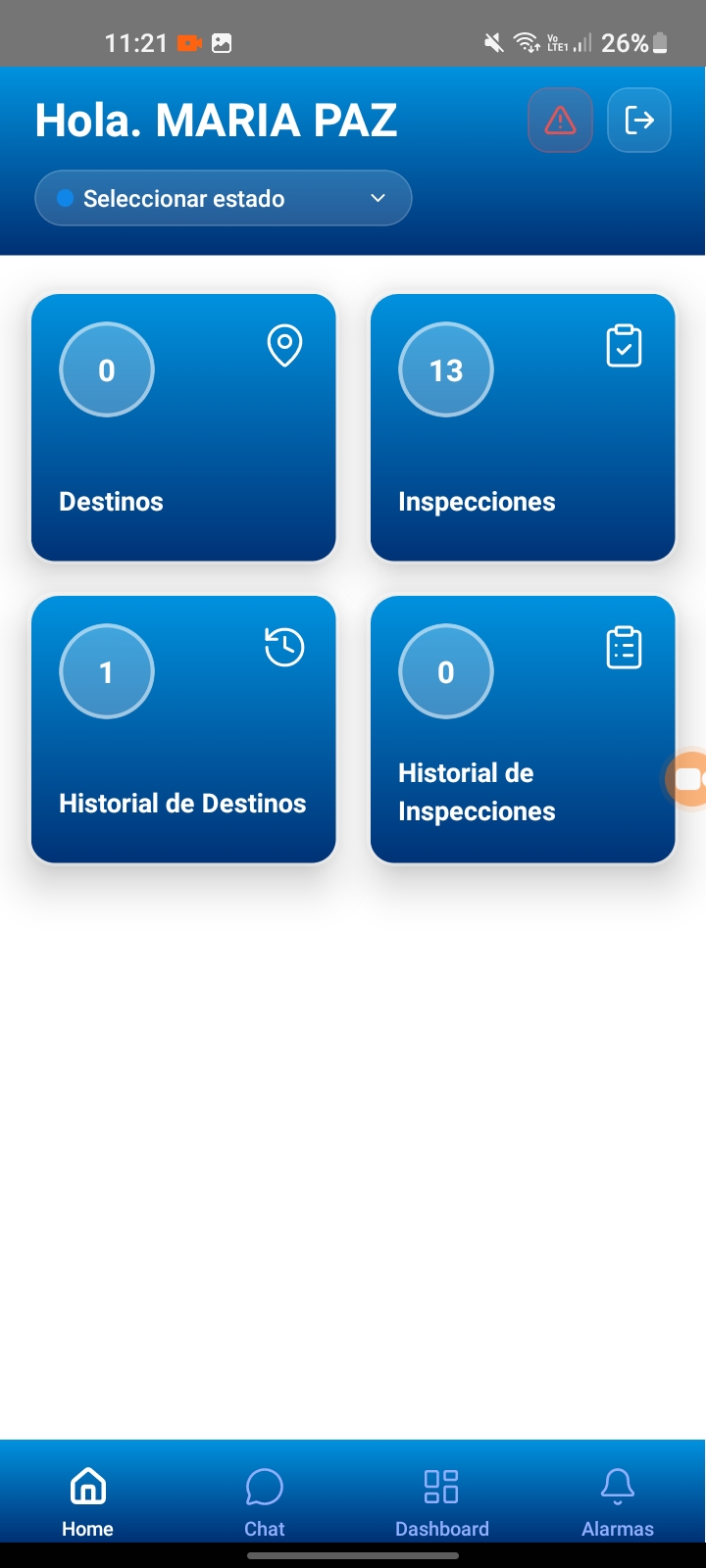
En la pantalla principal encontrarás las opciones para consultar y gestionar los destinos y las inspecciones que tienes asignados.
2.1. Destinos
En esta sección podrás consultar los destinos que tienes asociados. Si necesitas registrar uno nuevo, también podrás crearlo de acuerdo con tus necesidades.
Los destinos permiten completar formularios únicamente en lugares específicos, según la configuración establecida.
2.2. Historial de destinos
Aquí podrás consultar los destinos que ya has diligenciado, lo que te permitirá revisar los registros realizados anteriormente.
2.3. Inspecciones
En esta opción encontrarás los formularios de inspección que están asignados a tu usuario. Desde allí podrás ingresar a cada uno y diligenciar la información solicitada.
2.4. Historial de inspecciones
En esta sección podrás consultar las inspecciones que ya has diligenciado. Además, podrás buscar registros y ordenar la información desde los más antiguos hasta los más recientes, o viceversa.
3. Chats
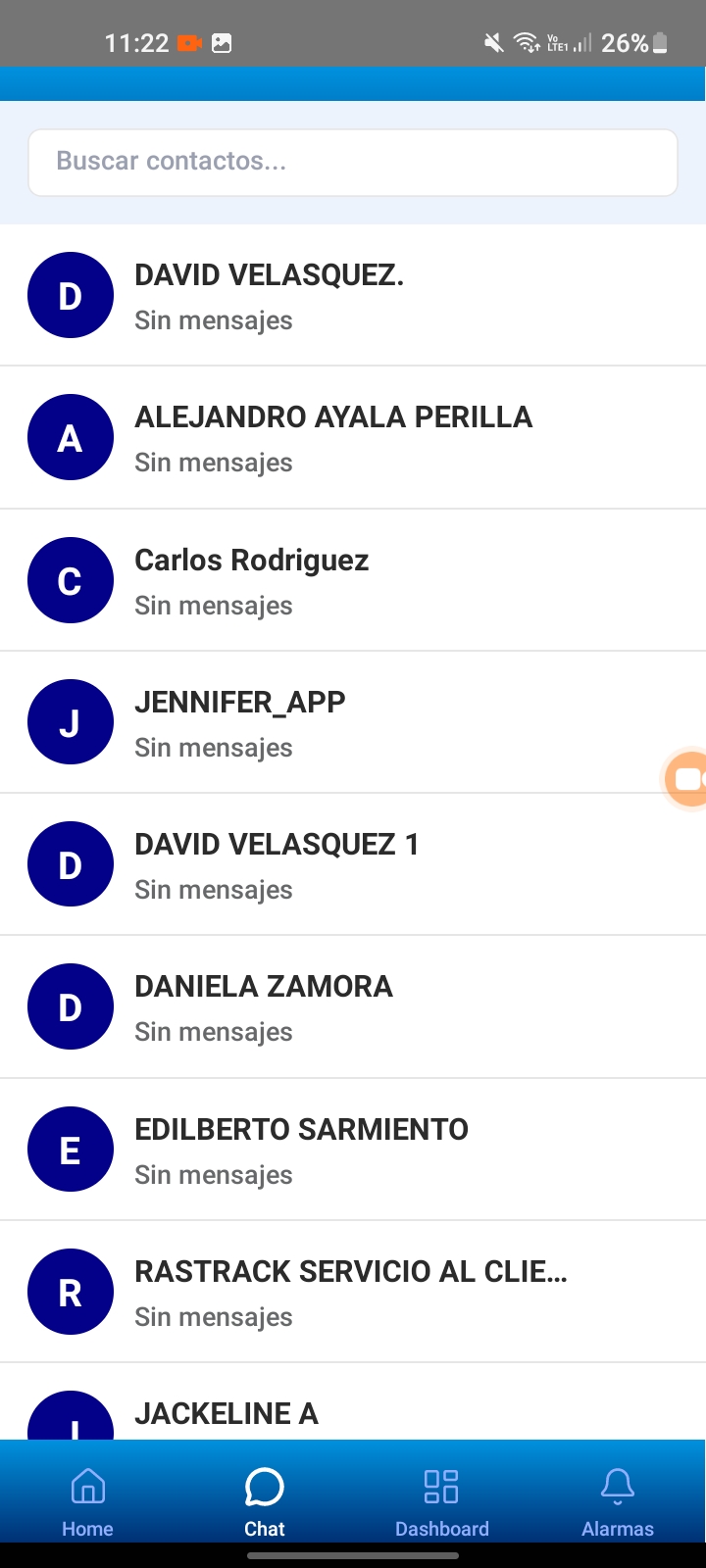
En la pantalla secundaria encontrarás la lista de contactos asociados a la empresa.
Desde esta sección podrás consultar los contactos disponibles y utilizar el chat para comunicarte con la empresa mediante un canal de comunicación profesional.
4. Dashboard
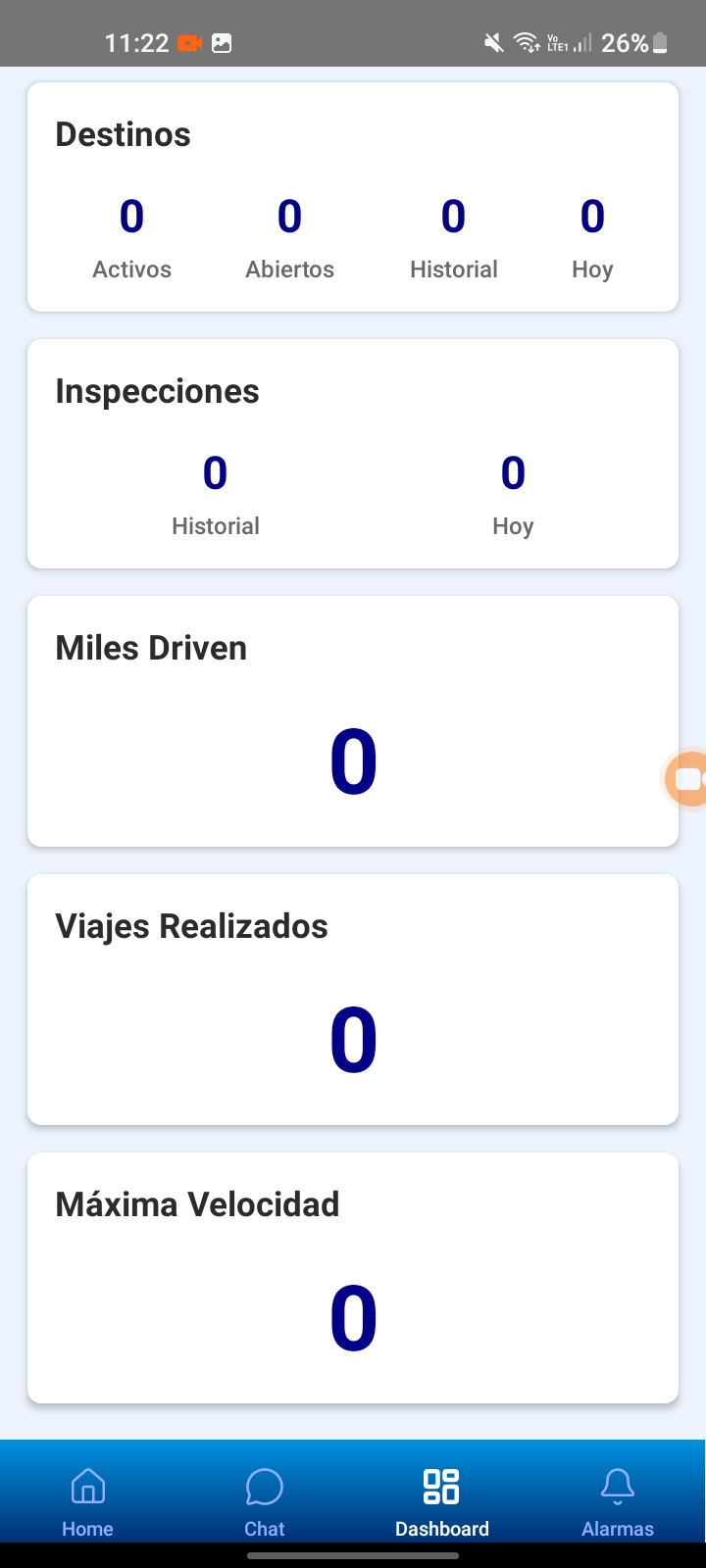
El dashboard permite consultar un resumen de la información relacionada con los destinos, las inspecciones y los recorridos registrados durante el día.
4.1. Información de destinos
Podrás consultar los destinos que se encuentran abiertos, los que están activos, los que ya has diligenciado y aquellos que están programados para el día actual.
4.2. Información de inspecciones
Encontrarás un resumen de la cantidad de inspecciones registradas y cuántas has realizado durante el día.
4.3. Información de recorridos
También podrás consultar los siguientes datos correspondientes al día:
-
Kilómetros recorridos.
-
Viajes realizados.
-
Velocidad máxima alcanzada durante los trayectos.
5. Botón de pánico
La aplicación cuenta con un botón de pánico que permite alertar al equipo responsable cuando te encuentres en una situación de peligro.
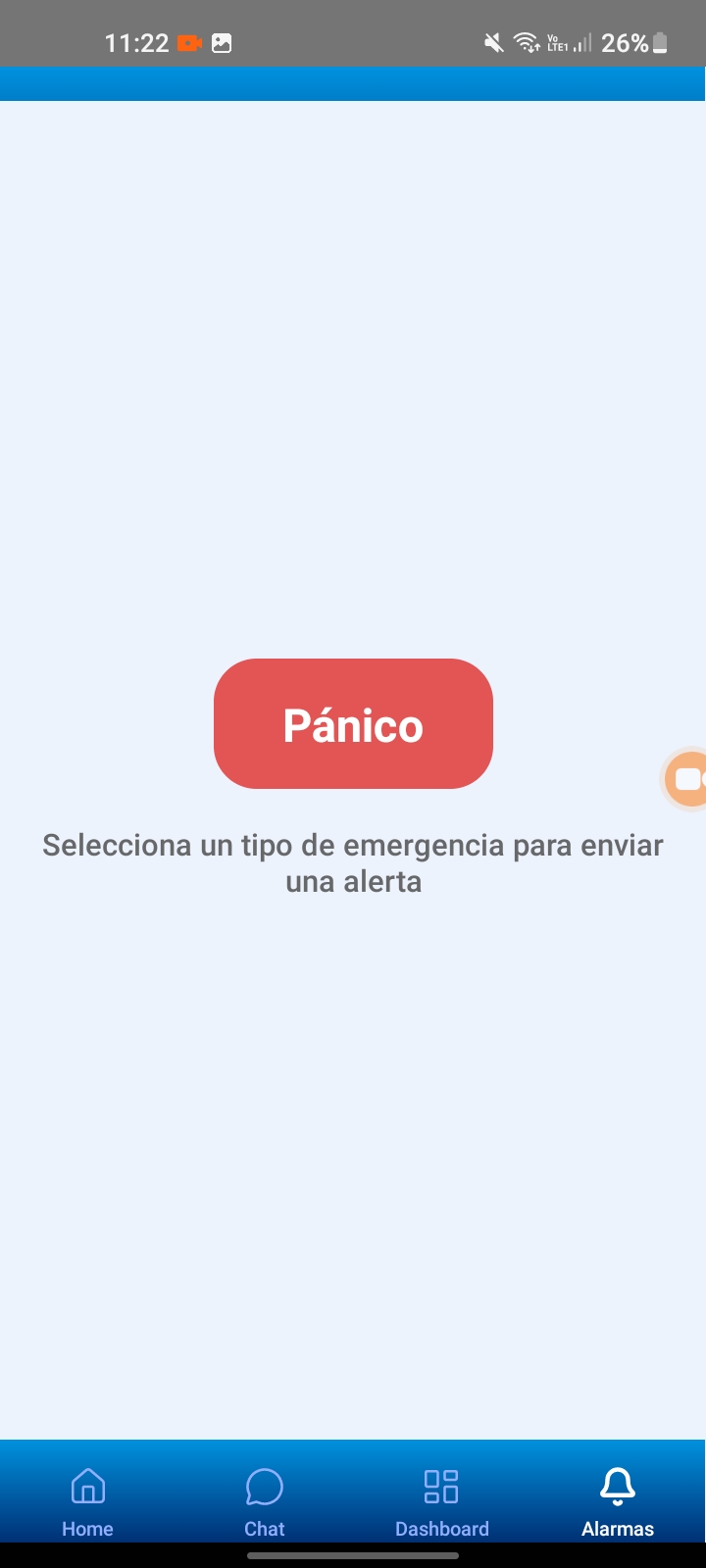
Para activarlo, sigue estos pasos:
-
Ingresa a la aplicación Rastra 360.
-
Ubica el botón de pánico en la pantalla correspondiente.
-
Presiona el botón para generar la alerta.
-
La alerta se reflejará en el usuario administrador, lo que permitirá al equipo identificar la situación reportada.
Importante: utiliza esta función cuando te encuentres en una situación que requiera alertar al equipo responsable.
-